谷歌图片翻译怎么用?电脑手机教程与批量翻译替代方案
谷歌图片翻译怎么用?电脑上传、手机拍照和译图下载的步骤都在这里。商品图翻译后文字太长、排版要改,或有多张图要处理,也可以试试象寄的批量翻译、精修和商品文字保护。
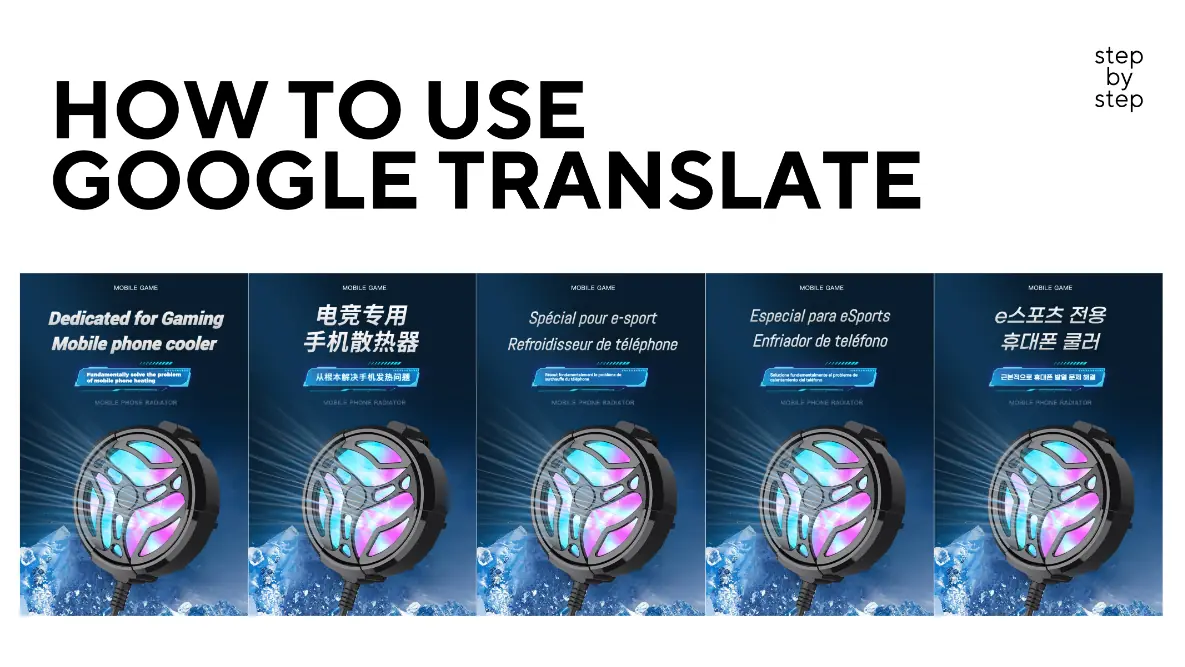
谷歌图片翻译可以直接上传图片,不用把图里的文字重新打一遍。电脑上打开 Google Translate 的“图片”标签,选好语言后上传;手机上打开 Google 翻译 App,通过“相机”拍照或从相册导入。电脑端翻译完成后,还可以复制文字、下载译图。[6][7][8]
看菜单、查一张外语截图,用这个方法就可以。处理商品图时会多一些麻烦:英文太长,挤出了原来的文字框;一套图要反复上传;包装上的品牌和型号又不能改。遇到这些情况,可以试试带批量翻译和精修功能的象寄翻译。[12]
谷歌图片翻译:电脑端操作
打开“图片”标签
进入 Google Translate 图片翻译,点击顶部的“图片”。电脑浏览器里就能操作,不用安装 App。[6]
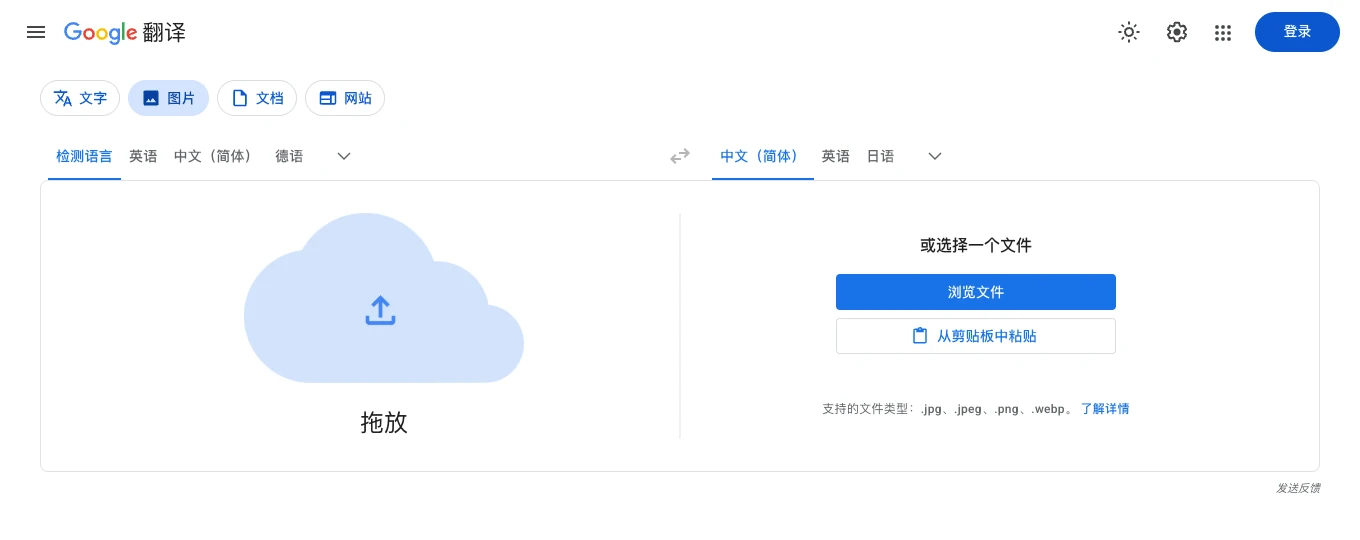
选语言,再上传图片
左边选图片原来的语言,右边选要翻译成的语言。比如英文截图翻成中文,就选“英语 → 中文(简体)”。不知道图片里是哪种语言,可以先选“检测语言”。[6]
点击“浏览文件”,找到电脑里的图片;也可以拖入图片,或使用页面上的剪贴板粘贴入口。截图时核对的上传格式有 JPG、JPEG、PNG 和 WebP。[9] 长截图里的字太小时,先裁出要翻译的部分再上传。
复制文字或下载译图
翻译后,“复制文字”可以复制译文,“下载译文”可以保存翻译后的图片。需要对照检查时,打开“显示原文”;小屏幕上可能无法并排显示两张图。[6]
如果图片还是原文,先看看有没有“无法检测文本”的提示,再检查语言是否选对、文字是否清晰。不要只看到下载按钮,就以为已经翻译成功。
手机拍照、相册截图怎么翻译?
Android
- 打开 Google 翻译 App,设置源语言和目标语言。
- 点按“相机”,按提示允许访问相机或图片。
- 翻译已有截图,进入“所有图片”选择文件;要拍摄眼前的文字,就把镜头对准它,按界面提示拍摄。
- 需要复制某段文字时,选中文字并拖动选区,再复制译文。[7]
iPhone 和 iPad
- 打开 Google 翻译 App,选好语言。
- 点击“相机”;要翻译相册图片,再点“图库”。
- 把镜头对准文字查看译文,按快门可以暂停画面。
- 需要选择一段文字时,打开翻译选项,开启“显示原文”,再调整选区。[8]
以上手机步骤按 Google 官方帮助整理,按钮位置可能随 App 版本变化。手机上的复制文字、朗读,与电脑端的下载译图是不同操作,以你当前看到的选项为准。[7][8]
如果你手头有一批商品图要翻译,也可以直接 打开象寄图片翻译,先上传一张试试。
用 Google 翻译商品图,哪些地方需要留意?
小字和花体字容易识别出错
Google 官方提醒,文字太小、模糊或样式特殊,都可能影响翻译准确性。[6] 商品详情图里,尺寸、容量、适配型号往往写得很小。上传前尽量用清晰原图,翻译后把这些信息单独核对一遍。
翻译出来了,排版还得改
比如原图只留了一行中文的位置,翻成英文却变成两行。即使意思没错,也可能挡住商品,或者小到手机上看不清。
Google 图片翻译的官方操作说明列出了对照原文、复制文字和下载译图,但没有提供修改字体、字号和文字位置的精修步骤。[6] 如果你需要这些调整,选工具时就要连同编辑功能一起看,否则下载后还得换个工具改图。
图一多,重复操作就多
翻译一张截图,上传、检查、下载就够了。换成一套商品图,还要统一语言、核对每张图的文案,再把对应文件整理好。多个 SKU 用不同图片时,也得避免把译图放错。
Google 官方教程介绍的是单张图片的处理步骤。[6] 如果你需要批量队列或多图管理,应另外确认工具是否支持,不能只看单张翻译效果。
包装上的字,有些要留着
商品图上的促销语可以翻译,包装上的品牌、Logo、型号通常要保留。处理图片时,这两类文字要分开检查。尤其是商品标签,不能为了把画面里的文字都换成目标语言,把原有信息一并改掉。
需要改排版、批量翻译时,可以试试象寄
译文太长,进精修工作台调整
象寄支持在精修工作台修改文字内容、字体样式和版式布局。[12] 英文卖点占了两行,可以先把文案改短,再调整字号或位置。改完记得缩到手机常见的显示大小,看看字是否还清楚、有没有挡住商品。
同一批图片,用批量翻译处理
象寄支持批量图片翻译。[12] 建议先挑一张有代表性的图,确认语言和效果后再处理同批图片。不同 SKU 的尺寸、型号和包装数量,仍要按各自的产品资料核对。
商品本体上的字,用区域保护保留
象寄的商品区域保护功能,用于在翻译或去文字时保护商品区域里的文字。[13] 比如翻译图片外围的卖点,同时保留包装上的品牌和型号。具体操作见 如何保留商品上的文字,处理后再放大检查标签和 Logo。
Google 和象寄怎么选?
只是看懂菜单、路标或一张截图,可以先用 Google。电脑端也能下载译图,不必仅仅为了保存图片而换工具。[6]
如果你要连续处理商品图,或者翻译后还得改文案、调字体、保留包装上的字,可以试用象寄的批量翻译、精修和商品区域保护。[12][13] 先拿自己的素材做一张,比只看功能介绍更容易判断是否适合。
常见问题
谷歌翻译怎么翻译截图里的文字?
电脑端在“图片”标签上传截图;手机端从相机入口进入相册或图库,选择保存的截图即可。[6][7][8]
谷歌图片翻译能下载翻译后的图片吗?
电脑端可以,翻译后点击“下载译文”。手机端要看当前 App 提供的选项,复制文字不等于保存译图。[6][7][8]
谷歌图片翻译不准确怎么办?
先检查语言设置,再换用更清晰的原图,或裁出需要翻译的文字。小字和特殊字体仍可能识别出错。[6] 如果文字已经识别出来,只是译文或排版需要修改,可以试试象寄精修工作台。[12]
谷歌图片翻译能批量处理商品图吗?
Google 官方帮助介绍的是单张图片流程,本文没有确认它具备批量队列功能。[6] 有多图处理需求,可以先试用象寄的批量图片翻译,再比较上传、修改和下载是否方便。[12]
象寄翻译后,图片还需要调整吗?
有些需要,特别是译文变长或原图文字很密的时候。象寄提供文字、字体和版式编辑功能。[12] 发布前还要检查商品参数、包装文字和小屏幕上的阅读效果。
准备翻译商品图?
选一张要上架的商品图,打开象寄图片翻译,上传图片、选好语言,看看译文和排版;需要修改的地方,在精修工作台调整。[12] 确认这张图能用,再处理剩下的图片。
第一次使用,可参考 象寄图片翻译教程。还没决定一套商品图该放哪些内容,可以看 跨境商品图的排列顺序与设计方法。
Google 界面截图采集于 2026-10-07,手机步骤依据官方帮助;象寄功能说明见下方资料。实际界面可能随版本、设备和账号变化。