사용 가이드
동영상 번역, 이미지 번역, 메인/상세 이미지 생성, 모델/장면 이미지 생성, 브라우저 확장 프로그램의 단계별 사용 안내
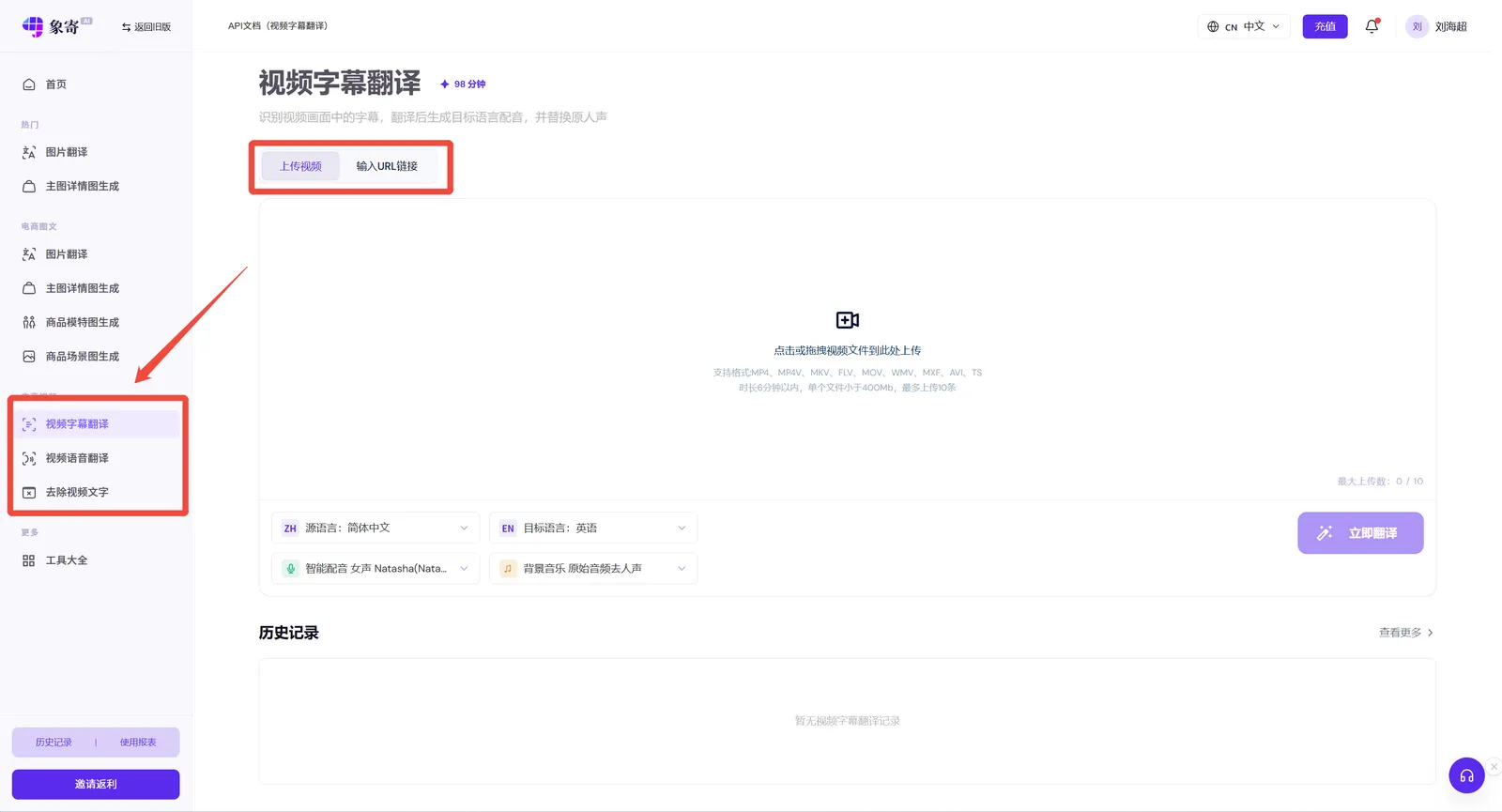
동영상 번역 개요
- 음성 인식 번역: 자막 없이 사람 목소리만 담긴 동영상(원본 자막이 있는 동영상도 지원)을 업로드할 수 있어요. 음성을 인식해 외국어로 번역하고, 필요에 따라 자막 추가 여부를 선택할 수 있어요.
- 자막 인식 번역: 원본 자막이 있는 동영상 업로드를 지원해요. AI가 자막을 자동으로 번역한 뒤, 번역된 자막에 외국어 음성으로 더빙해 줘요.
- 텍스트 제거: 텍스트가 포함된 동영상을 업로드하면 화면의 텍스트를 인식해 제거해 줘요.
1단계: 동영상 업로드
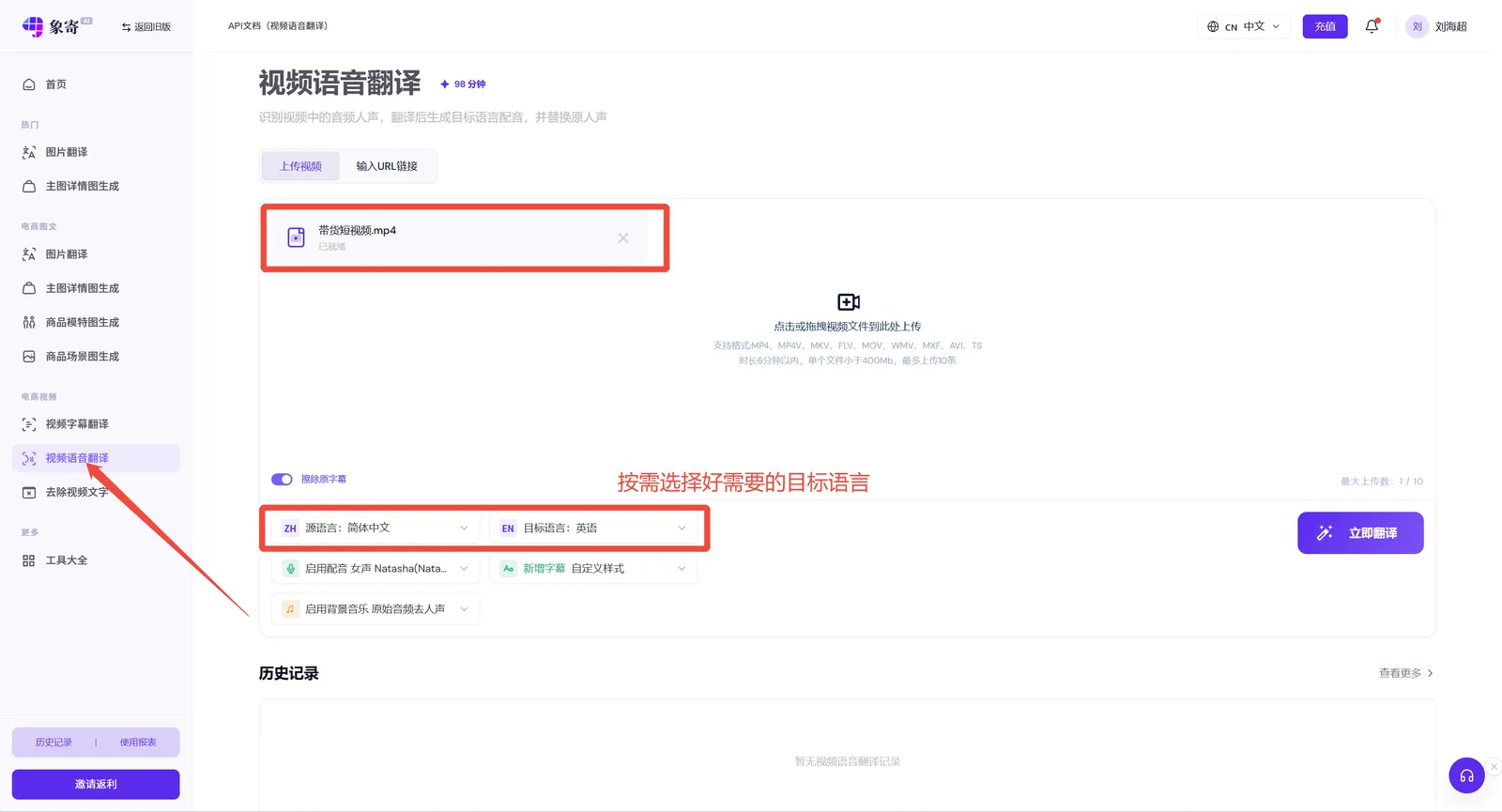
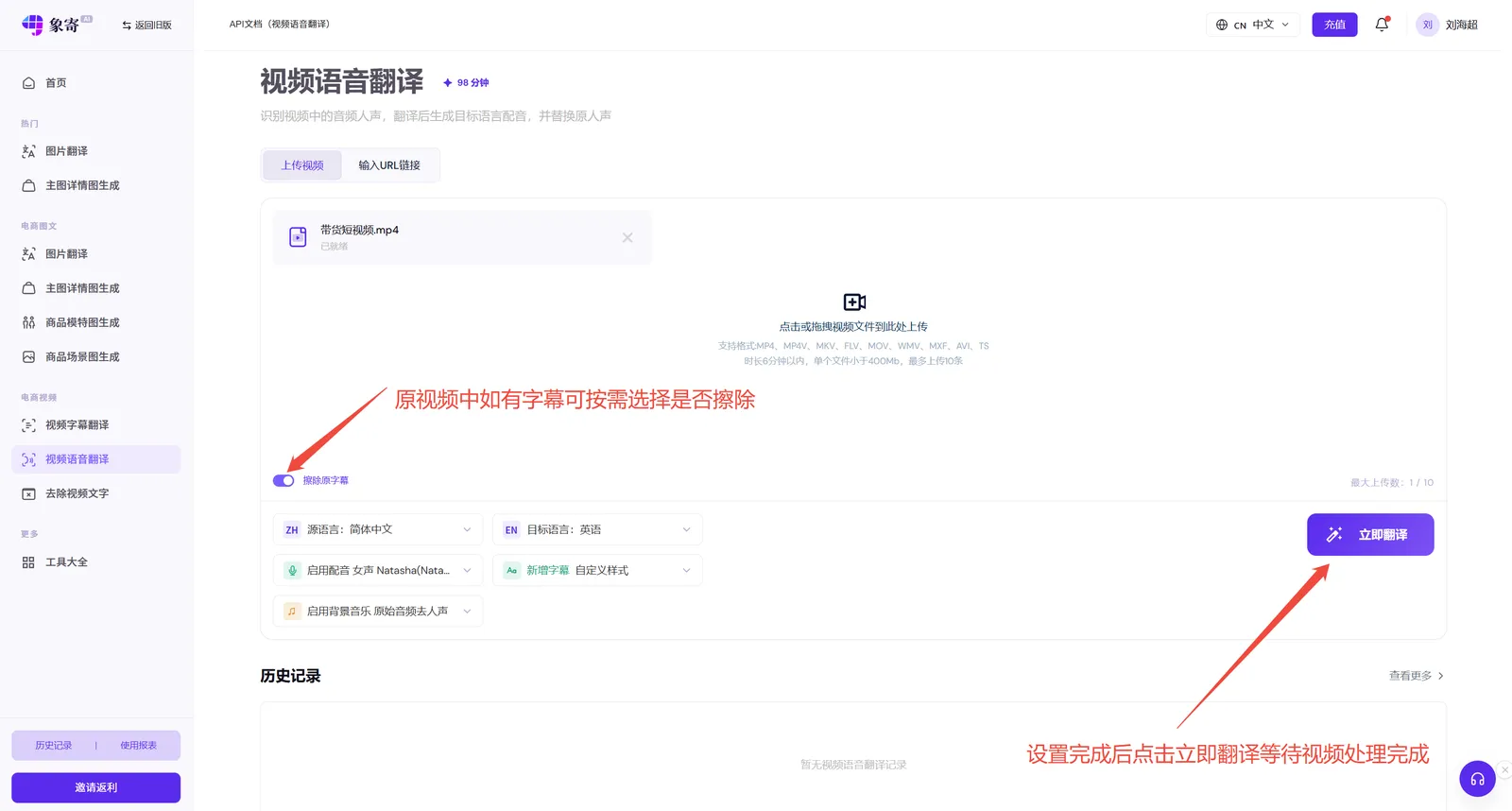
여기서는 음성 인식 번역을 예로 들어 설명할게요. 필요한 언어를 선택한 뒤 동영상을 업로드하세요.
AI 더빙 설정
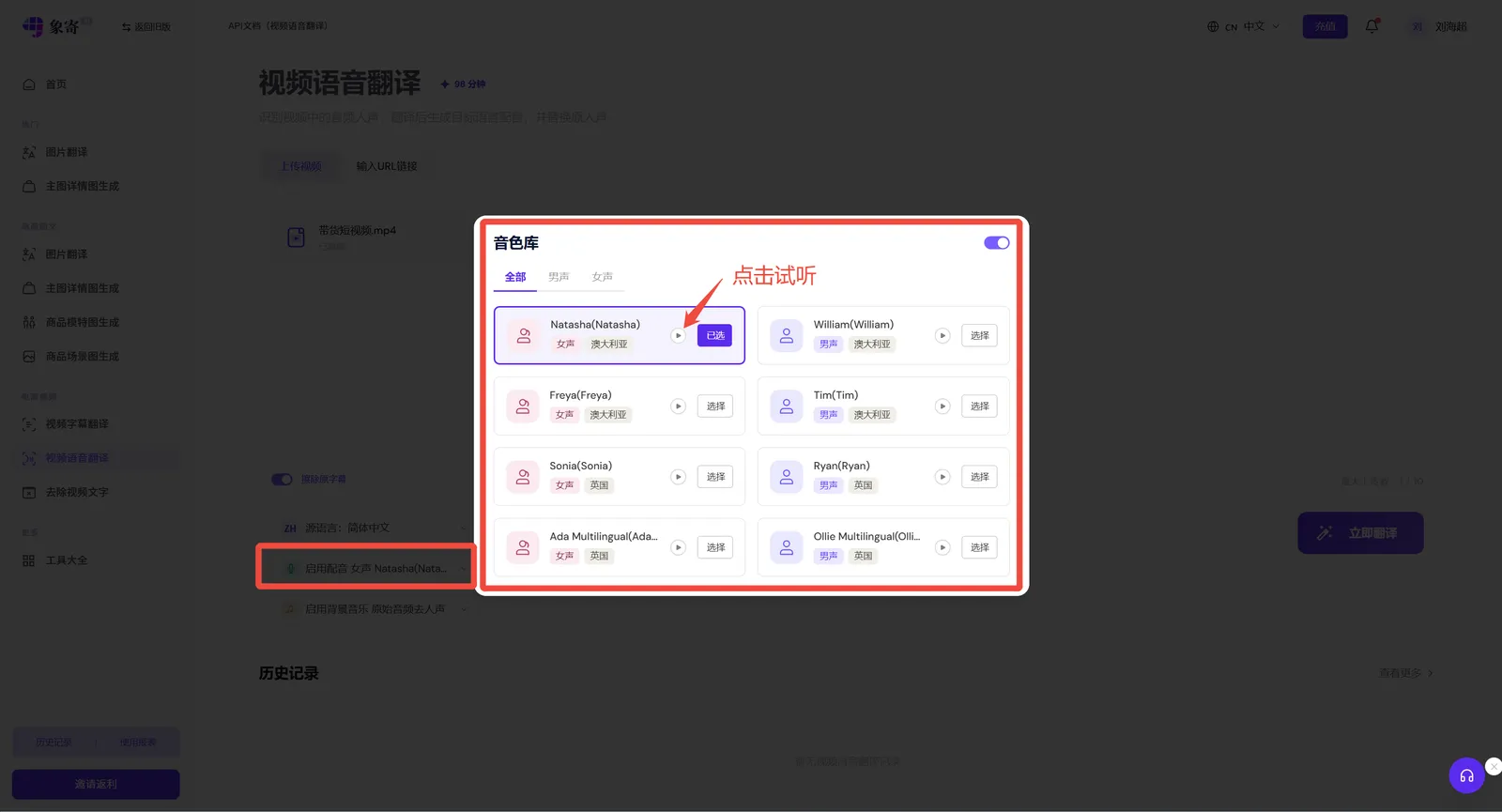
AI 더빙은 기본적으로 켜져 있어요. 더빙 옵션 오른쪽 패널을 클릭하면 팝업에서 목소리를 미리 들어보고 마음에 드는 목소리를 선택할 수 있어요.
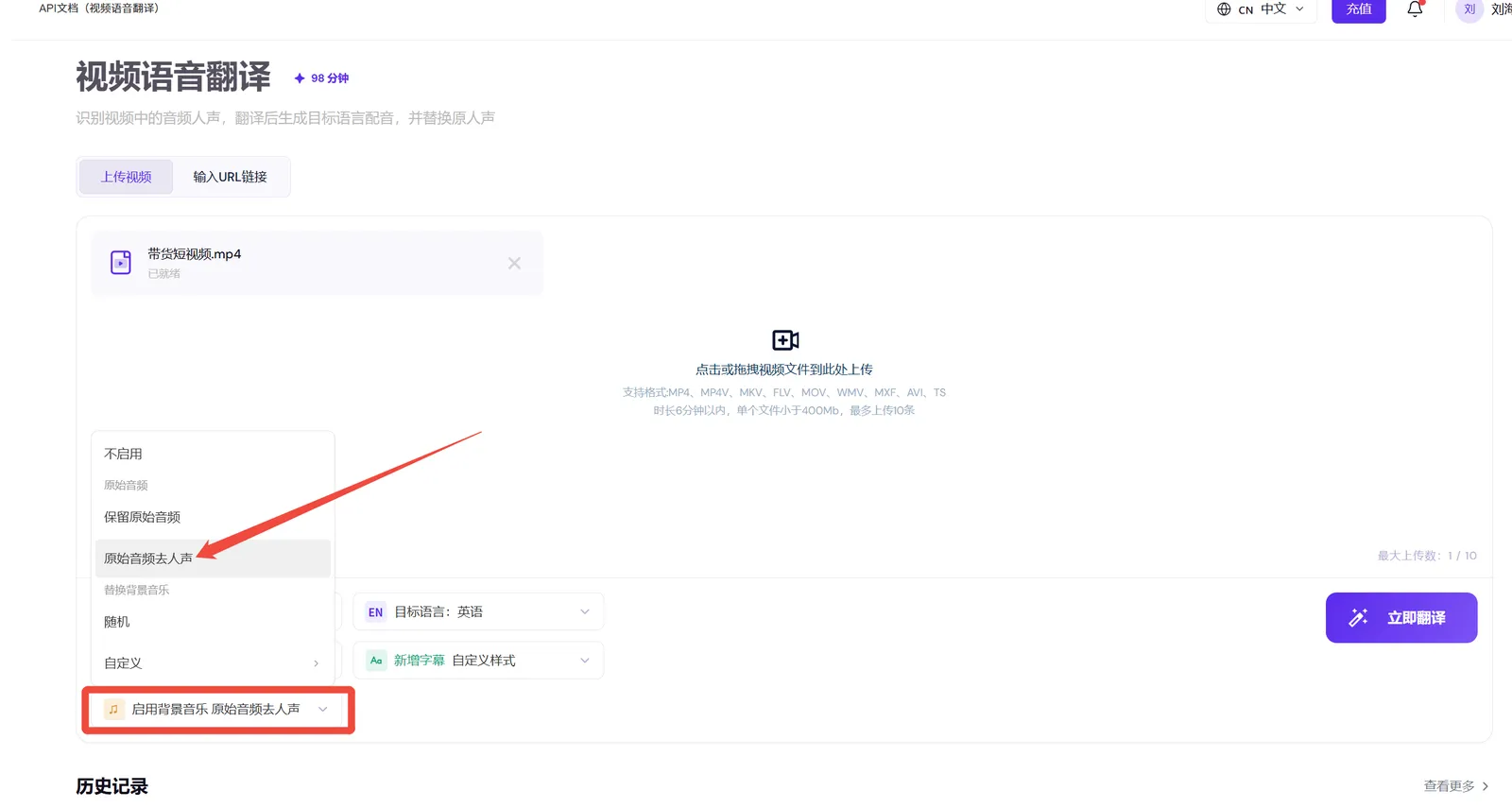
배경 음악
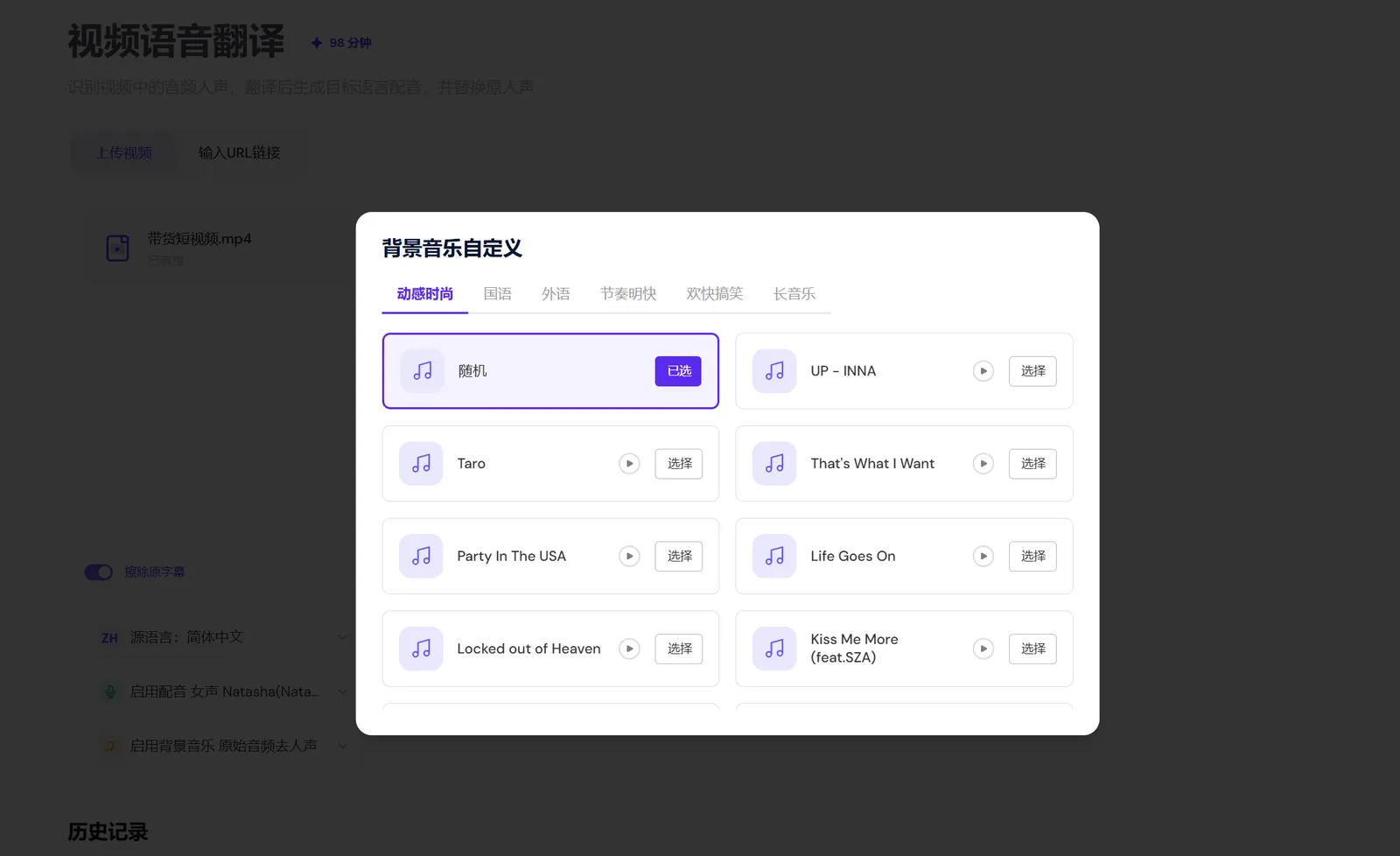
배경 음악을 켜면 기본적으로 원본 오디오에서 사람 목소리를 제거해요. 내레이션은 걷어내면서 음악과 효과음은 그대로 살려 줘요. 음악 라이브러리에서 원하는 곡을 직접 선택할 수도 있어요.
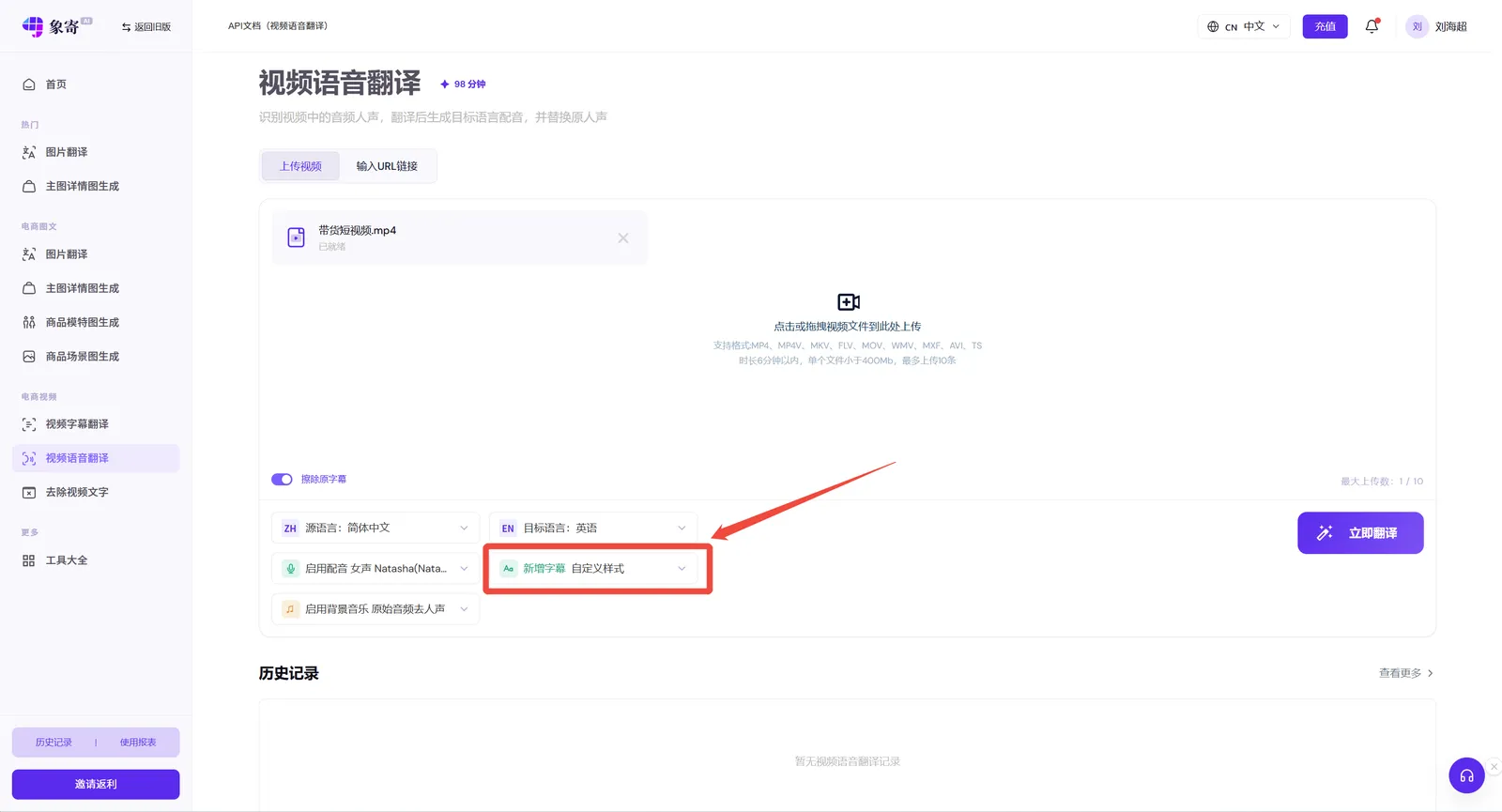
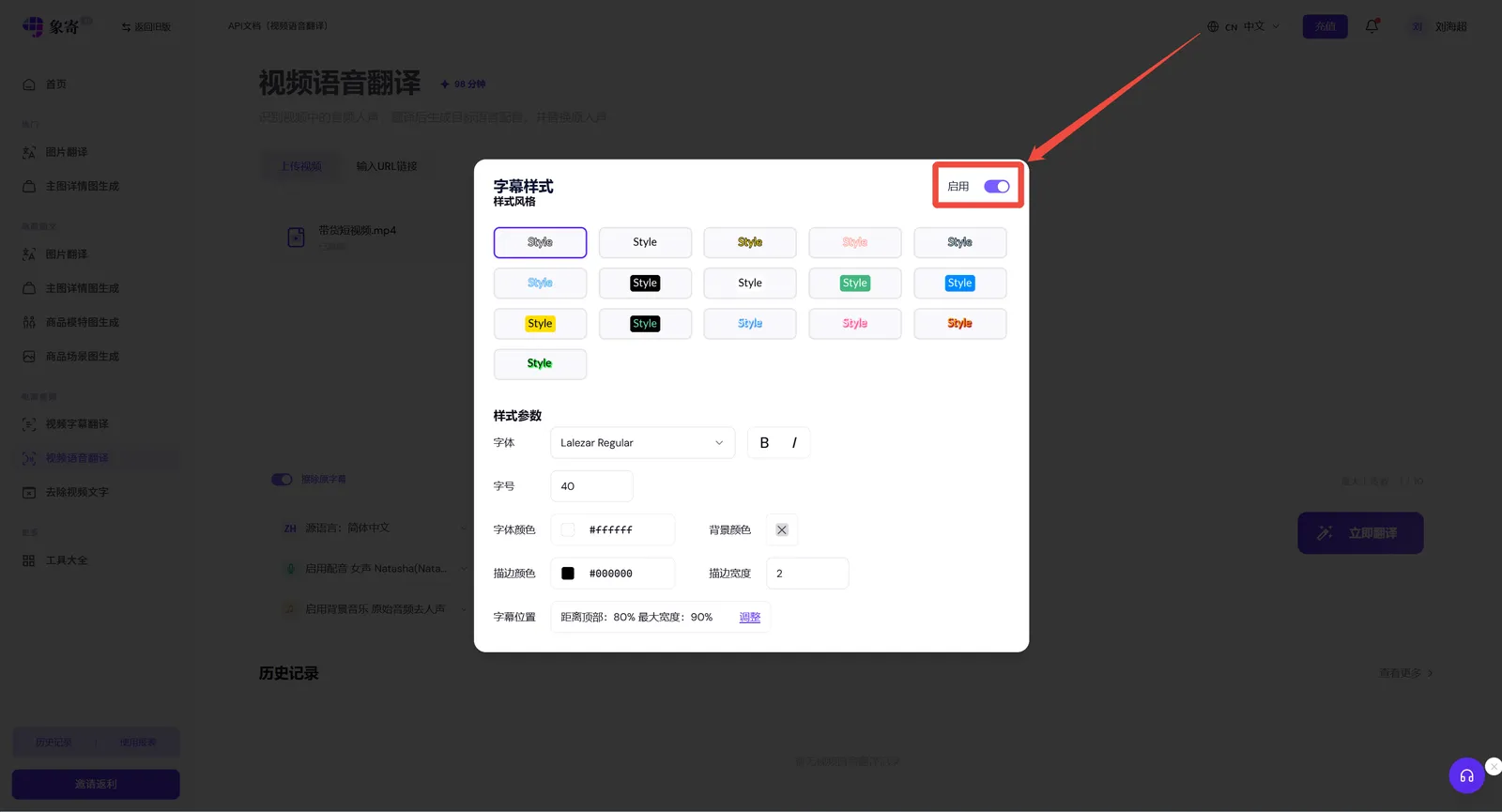
자막 스타일 설정
필요에 따라 자막을 켜거나 끌 수 있어요. 자막을 켜면 스타일과 위치를 자유롭게 설정할 수 있어요.
업로드가 완료되면 동영상 번역이 시작돼요.
2단계: 자막 및 더빙 편집
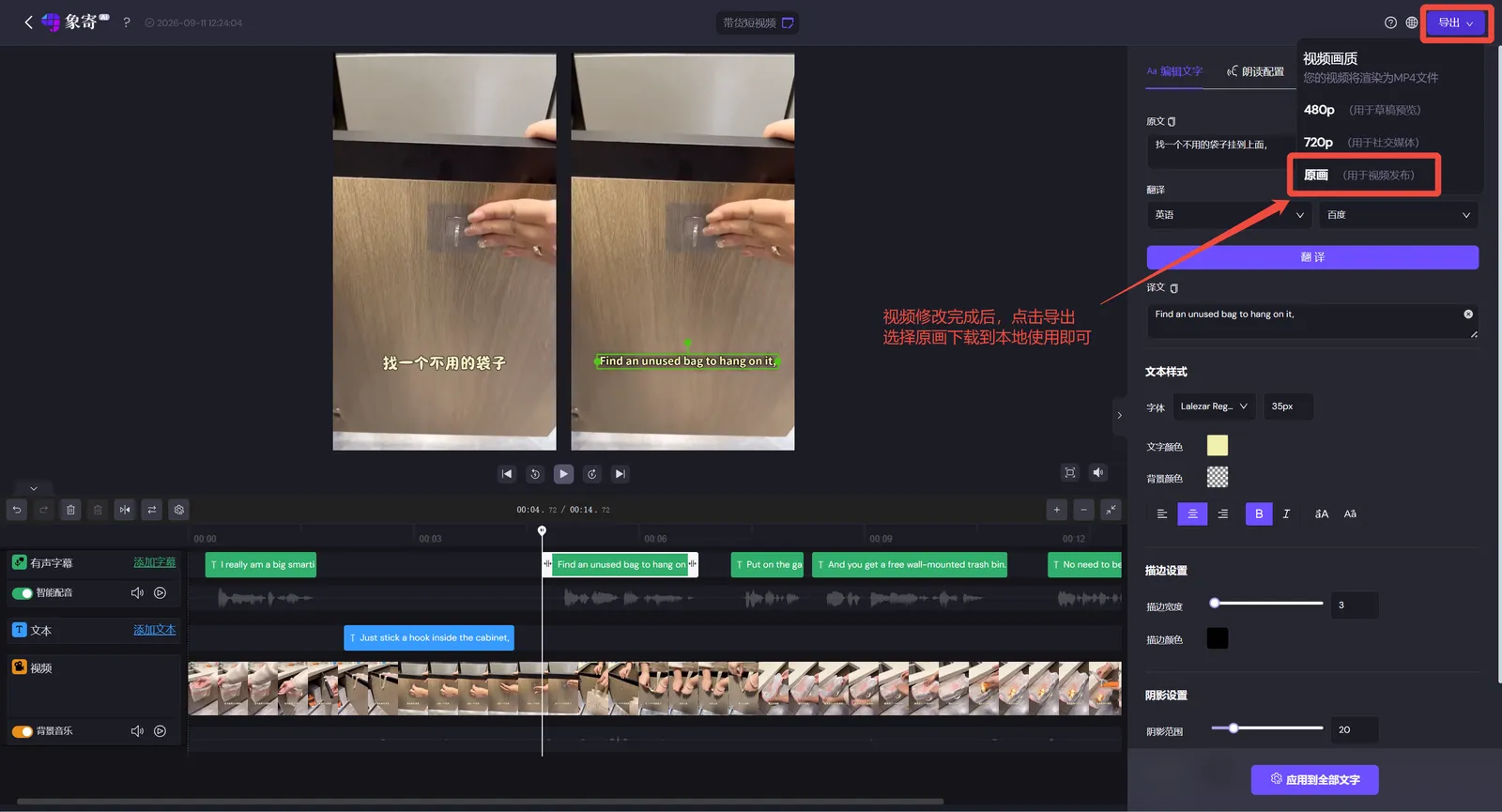
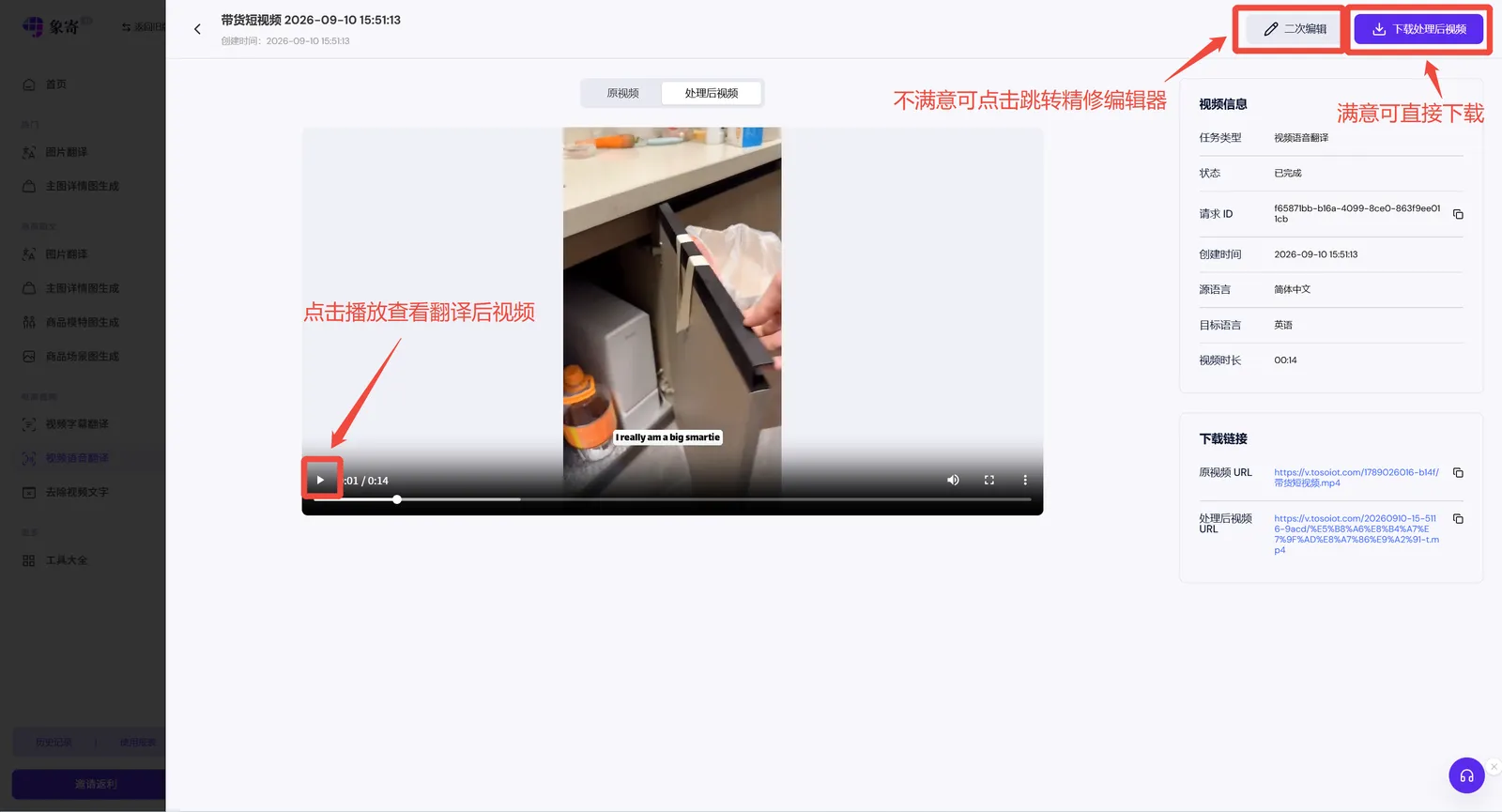
번역이 끝난 동영상은 바로 미리 보고 다운로드할 수도 있고, 이어서 보정할 수도 있어요. 【편집】 버튼을 클릭하면 동영상 번역 작업대가 열려요.
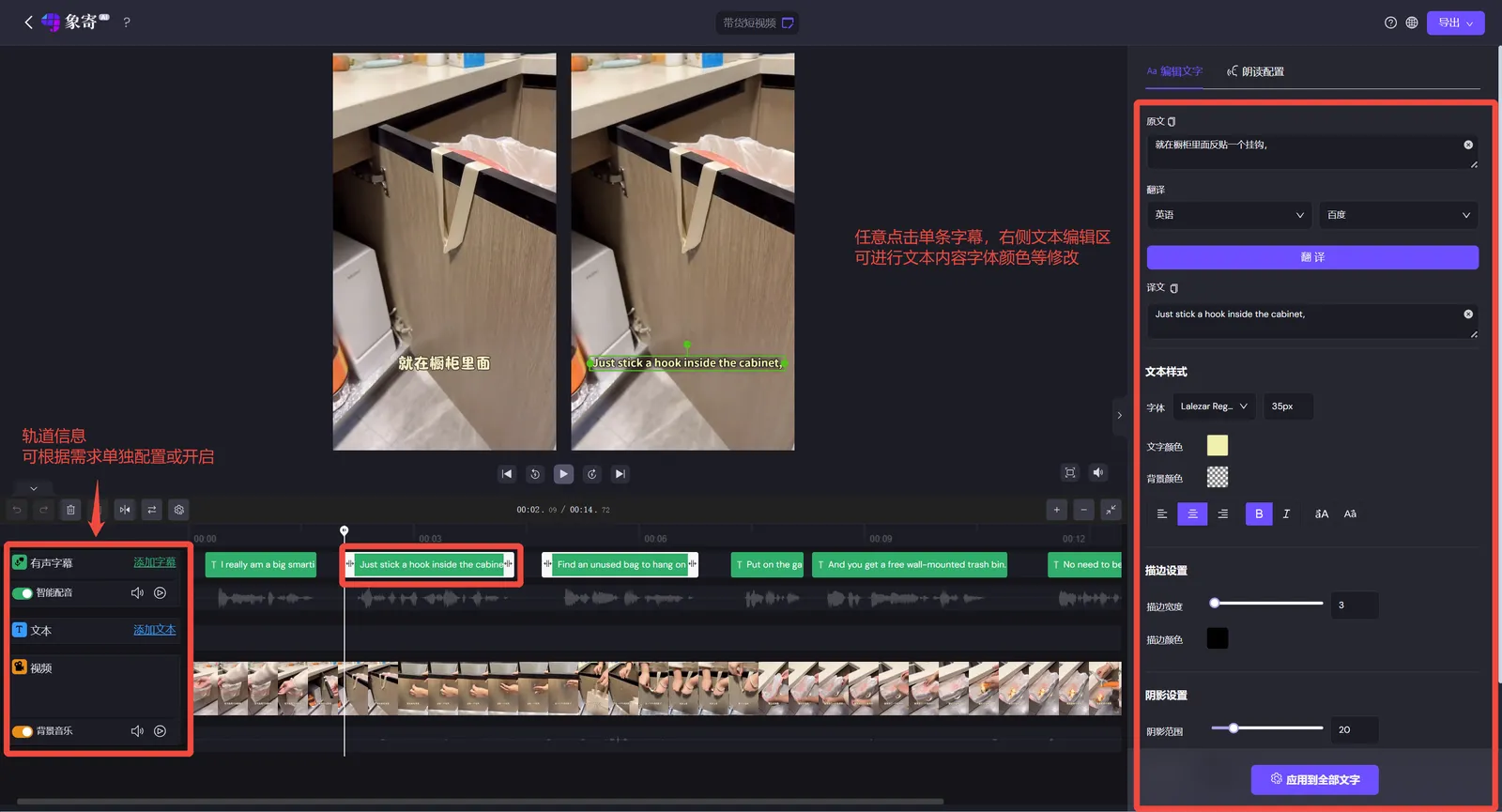
자막이나 텍스트를 클릭하면 오른쪽에 【자막 편집】 팝업이 열려요. 텍스트 편집 영역에서 선택한 자막의 내용, 글꼴, 크기, 색상 등을 수정할 수 있어요.
더빙 설정
【더빙 설정】을 클릭하면 자막 더빙 음성을 수정할 수 있어요. 자막 내용이나 더빙 설정을 변경한 뒤 【미리 듣기】를 클릭하면 수정된 내용으로 음성이 다시 생성되고, 자동 더빙 오디오를 대체해요.
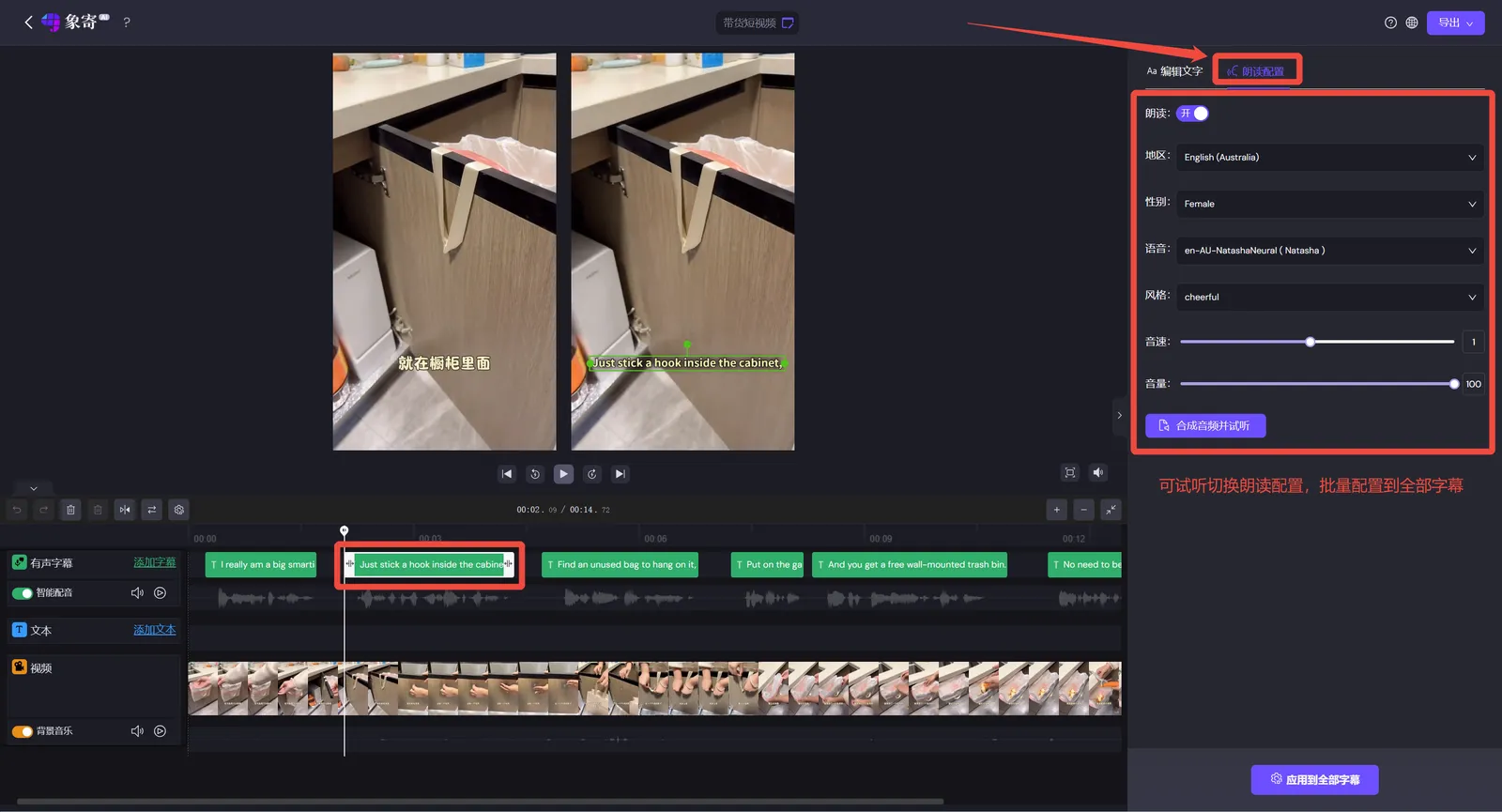
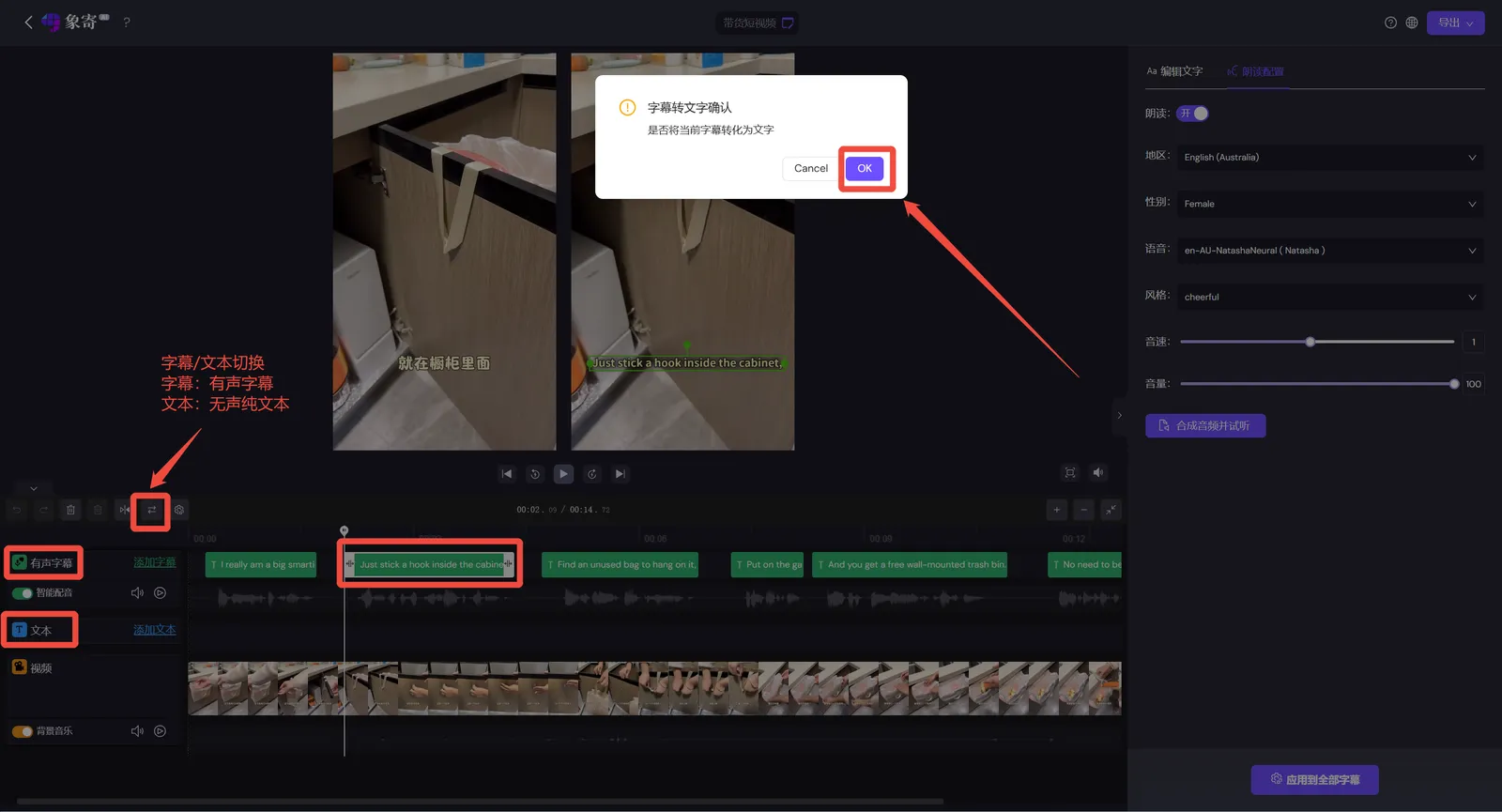
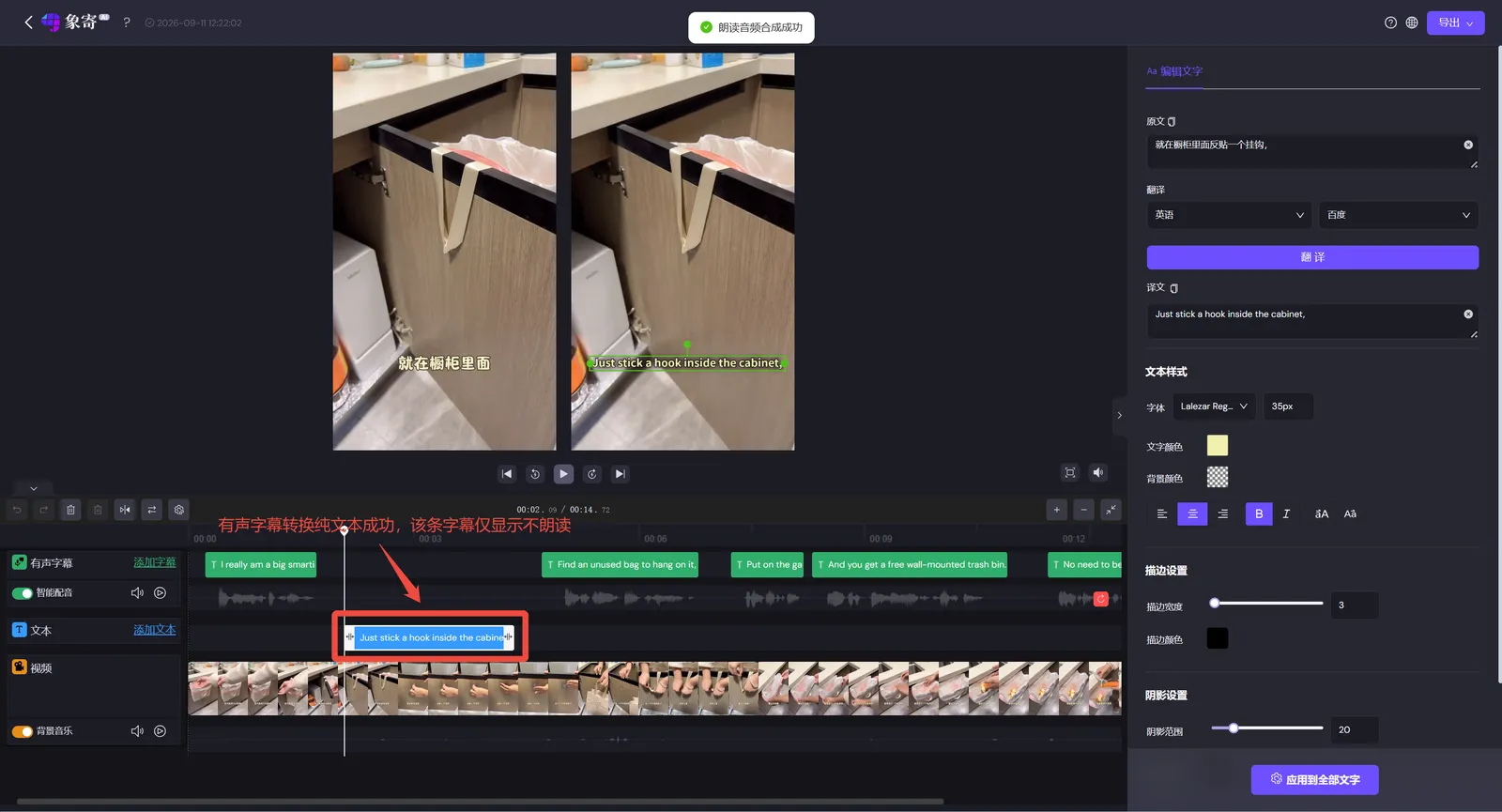
제목 자막을 읽지 않게 하거나 건너뛰고 싶은 문장이 있다면, 해당 자막을 클릭해 음성 자막과 일반 텍스트 상태를 전환할 수 있어요(자유롭게 왔다 갔다 바꿀 수 있어요).
3단계: 동영상 내보내기
모두 확인했다면 오른쪽 상단의 【내보내기】 버튼을 클릭하고, 필요한 화질을 선택해 동영상을 내보내 게시에 활용하세요.