Руководство пользователя
Подробные руководства по переводу видео, переводу изображений, генерации главных/детальных изображений, изображений моделей и сцен, а также по браузерному расширению
Обзор перевода видео
- Перевод распознанной речи: поддерживается загрузка видео с чистой человеческой речью без субтитров (видео с исходными субтитрами тоже поддерживаются) — звук распознаётся и переводится на иностранный язык, а добавлять субтитры или нет — на ваше усмотрение.
- Перевод распознанных субтитров: поддерживается загрузка видео с исходными субтитрами. ИИ автоматически переводит субтитры, а затем озвучивает переведённые субтитры иностранным голосом.
- Ретушь текста: загрузите видео с текстом на экране — текст будет распознан и удалён.
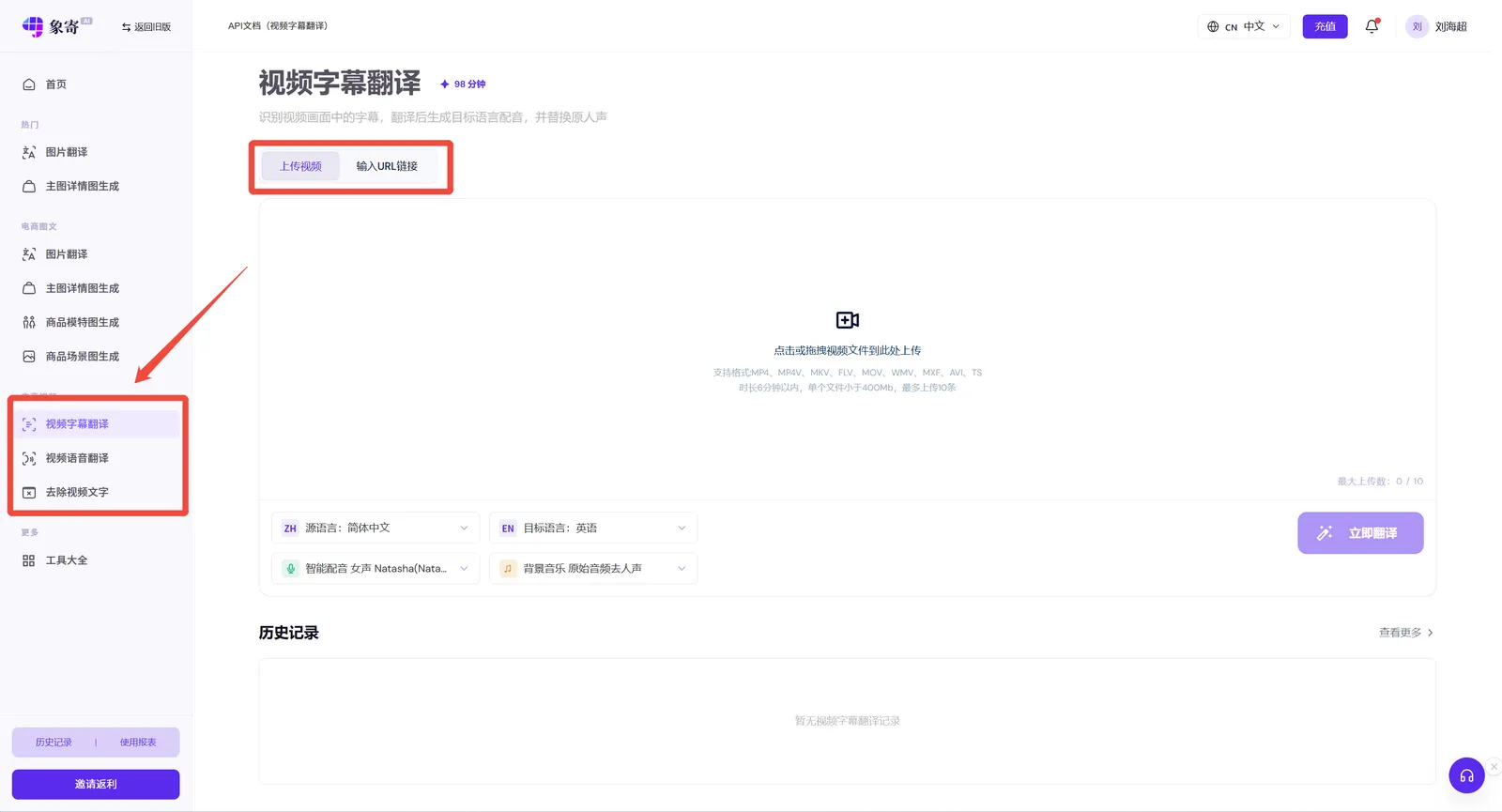
Шаг 1: Загрузите видео
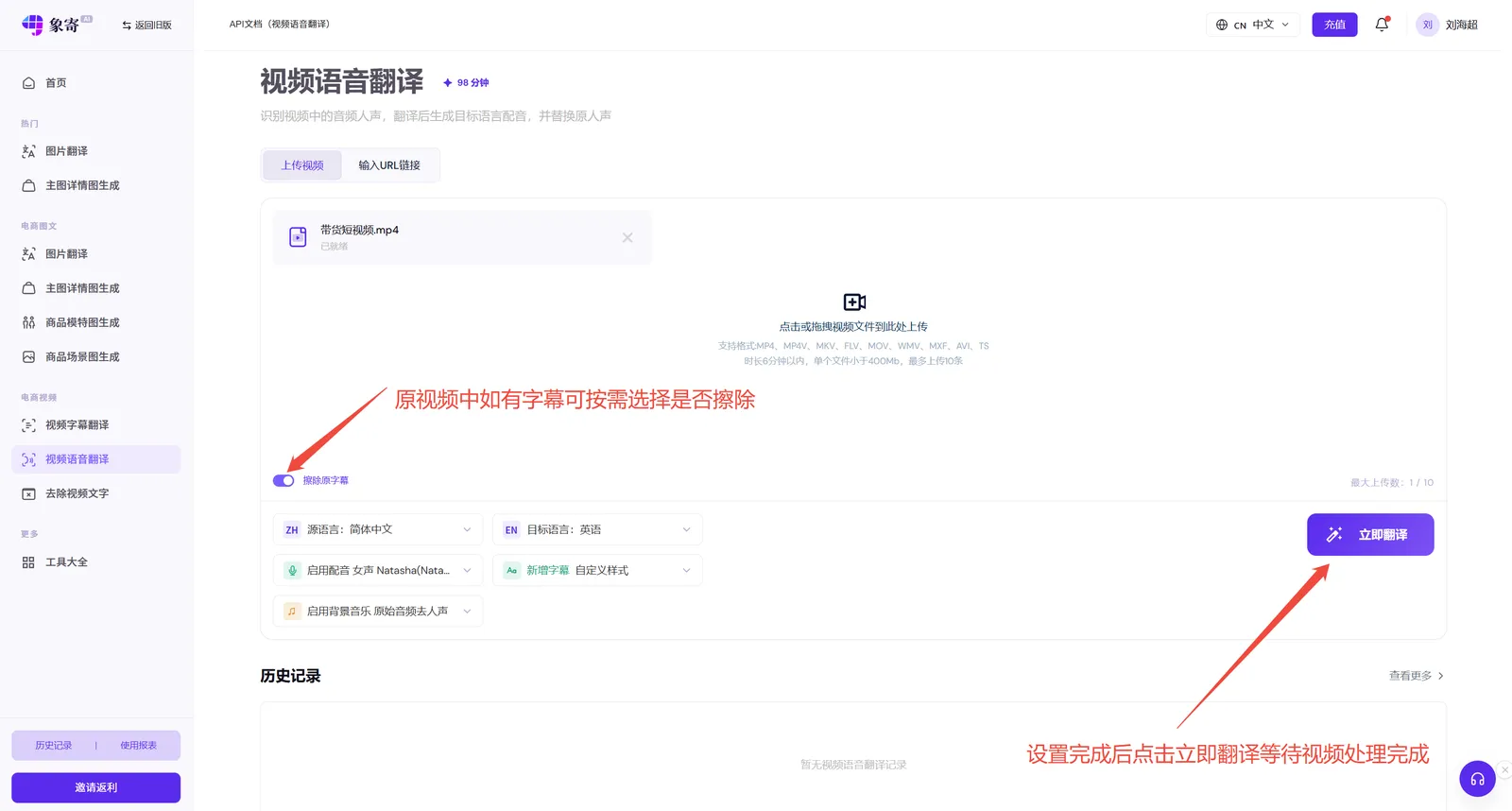
Разберём на примере перевода распознанной речи: выберите нужные языки и загрузите видео.
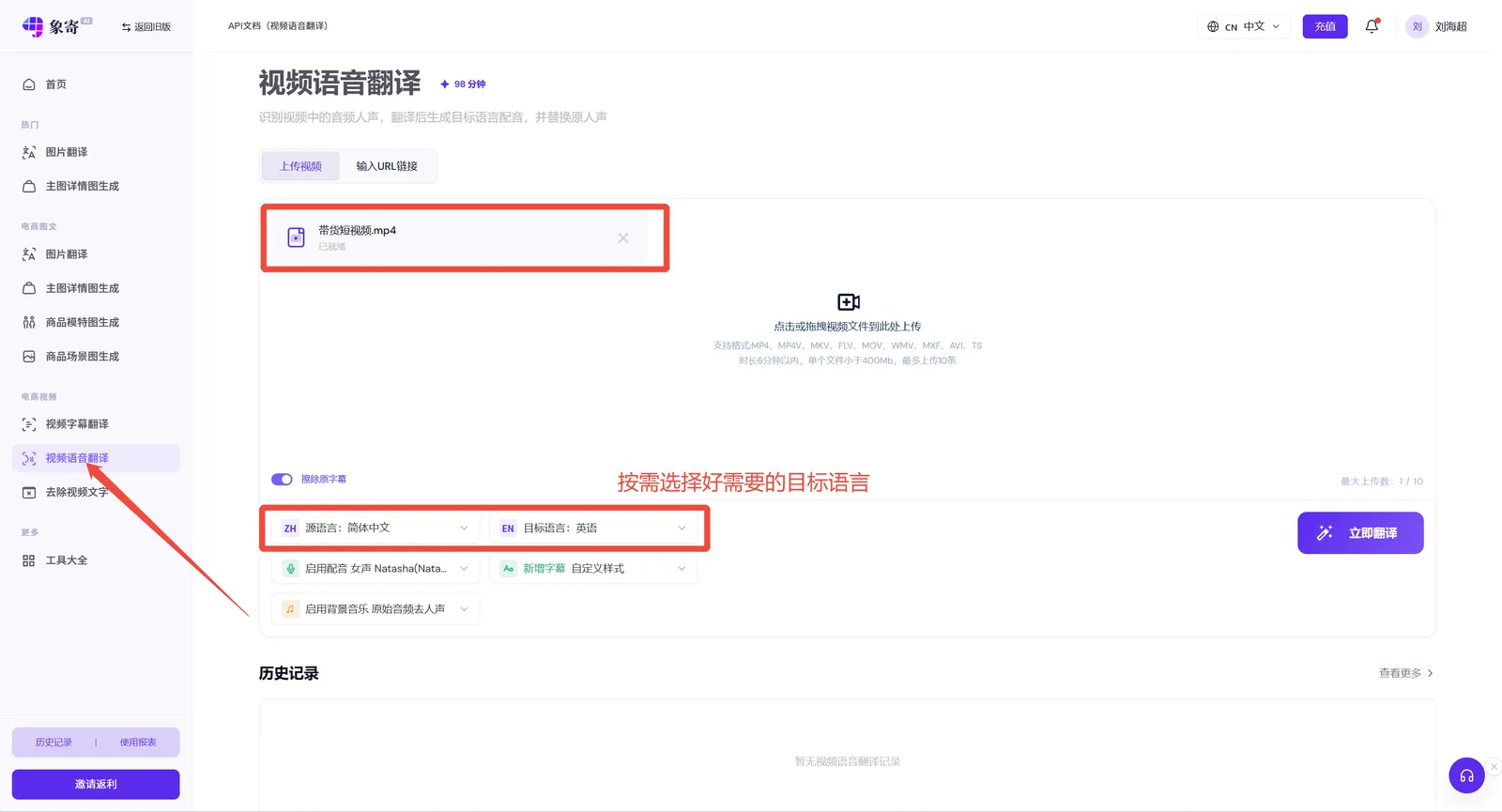
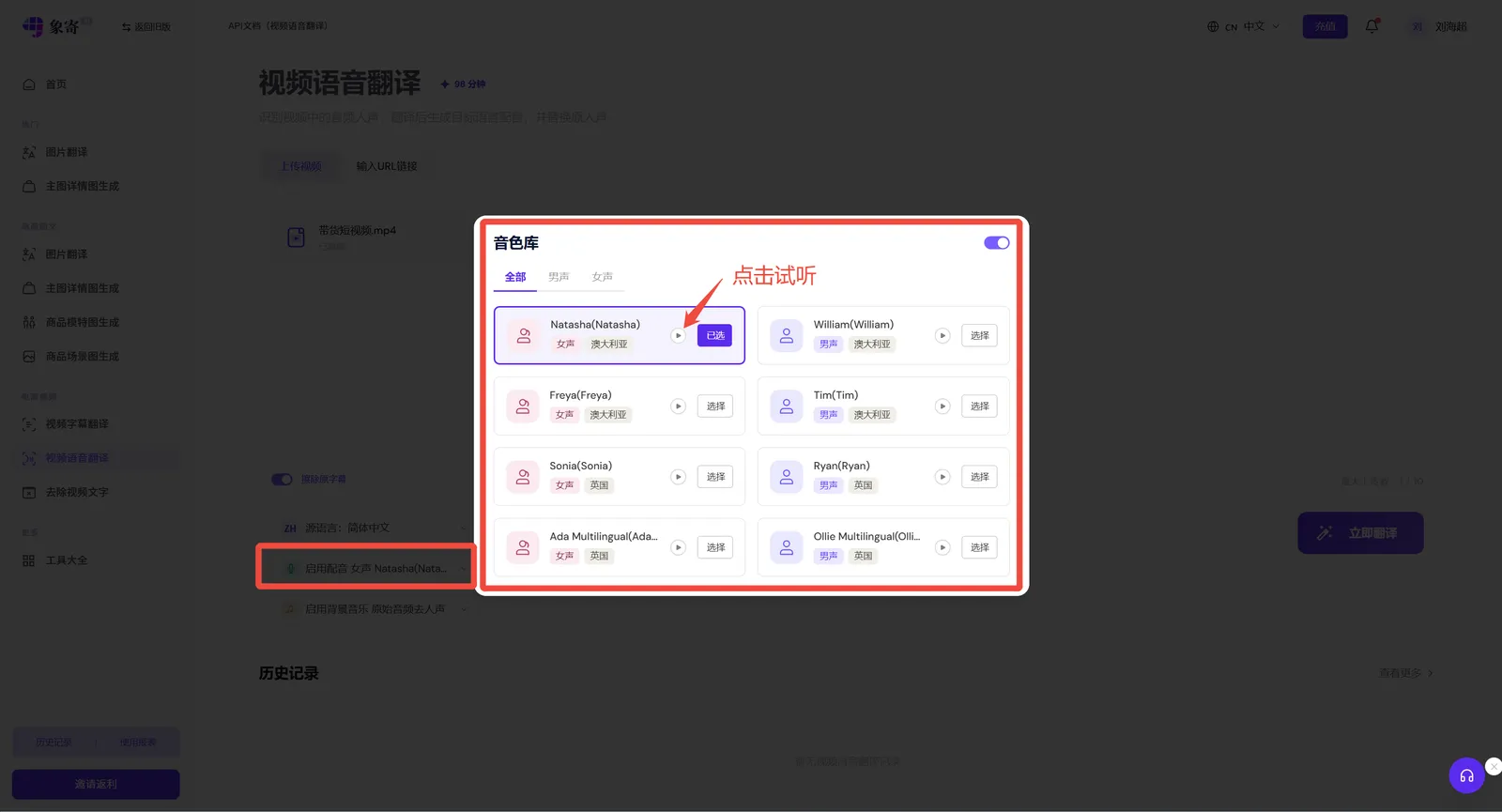
Настройки ИИ-озвучки
ИИ-озвучка включена по умолчанию. Нажмите на панель справа от опции озвучки, чтобы во всплывающем окне прослушать голоса и выбрать понравившийся.
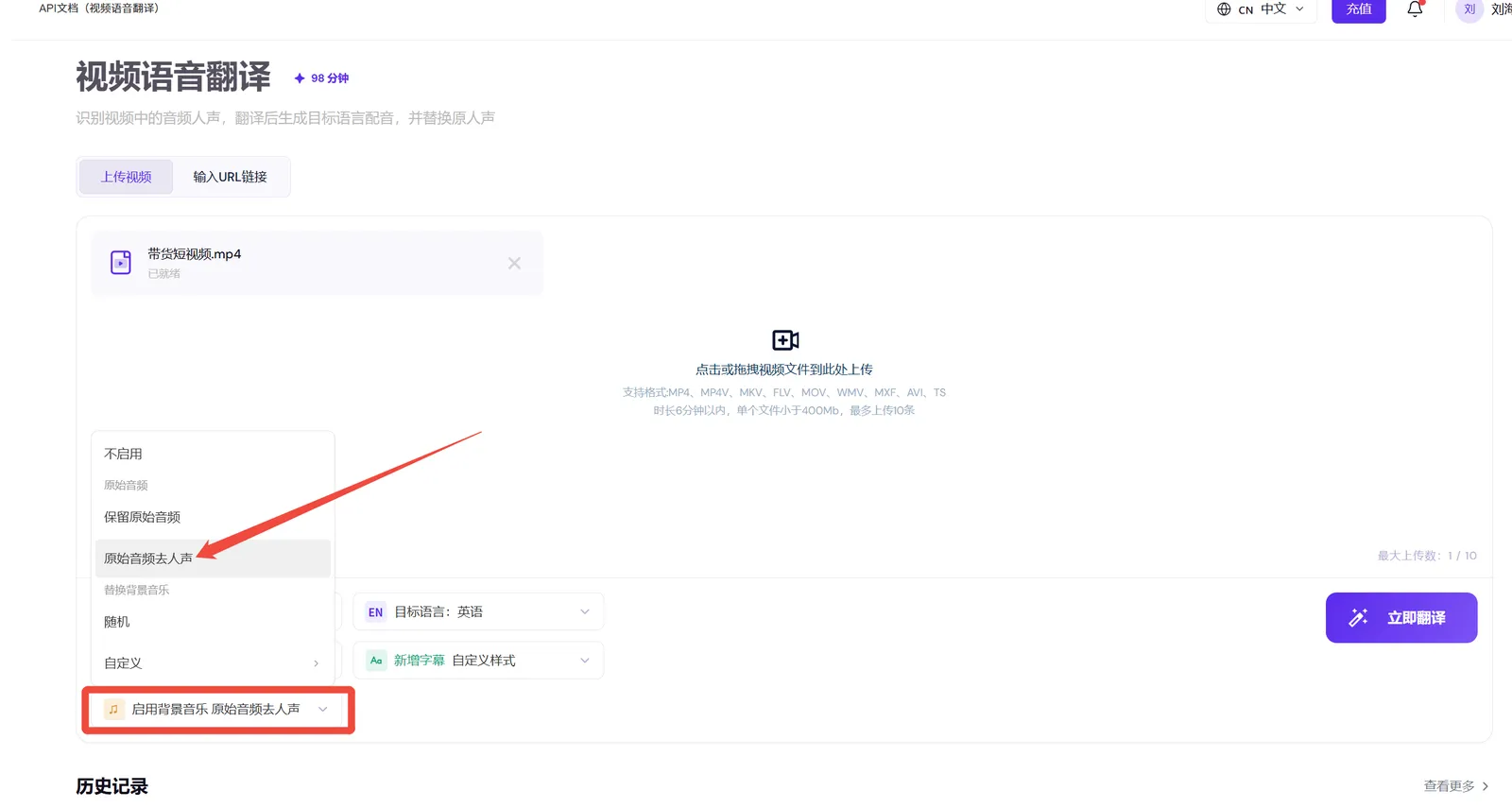
Фоновая музыка
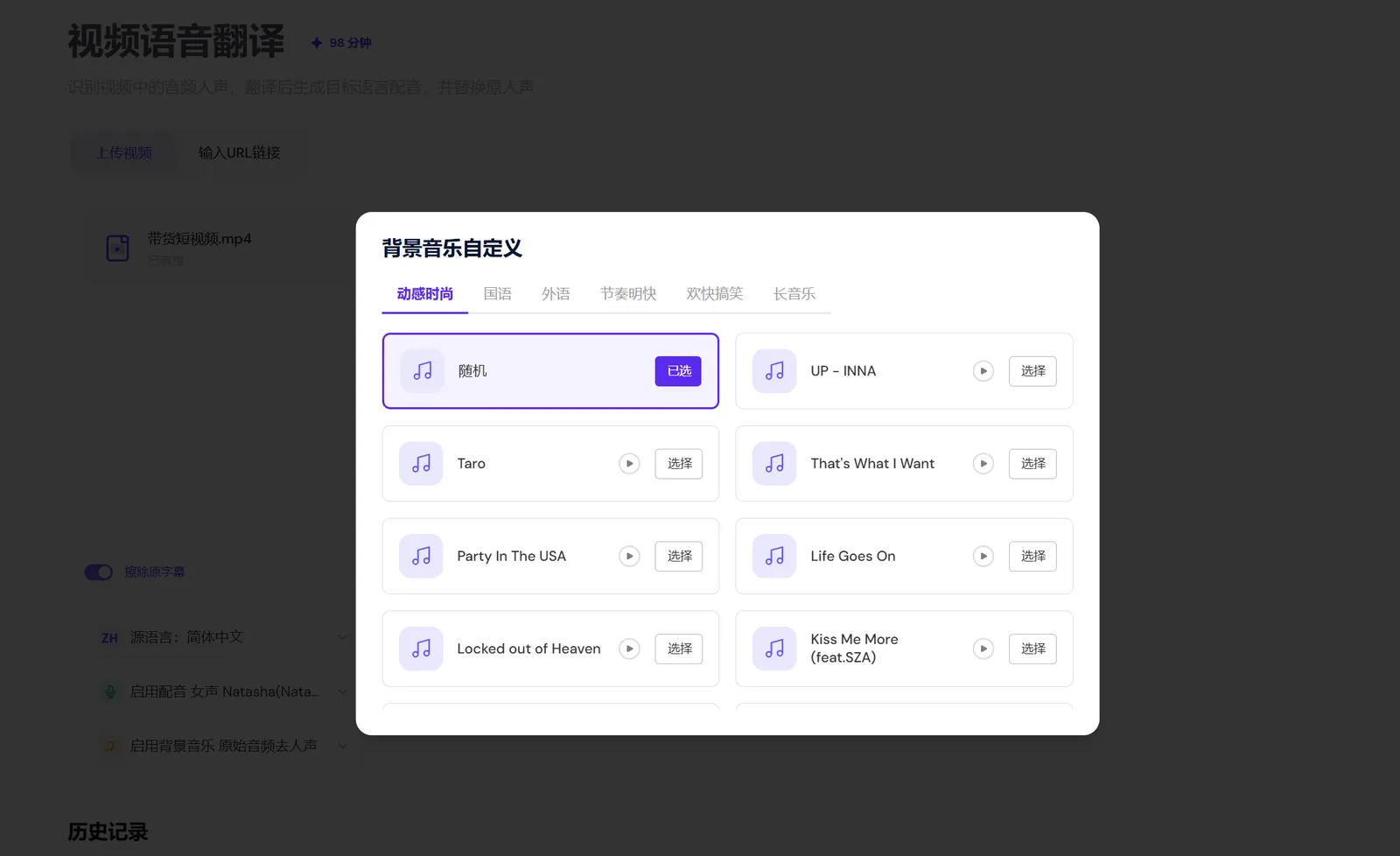
При включении фоновой музыки вокал из исходной аудиодорожки по умолчанию удаляется — убирается закадровый голос, но сохраняются музыка и звуковые эффекты. Также можно выбрать трек из нашей фонотеки.
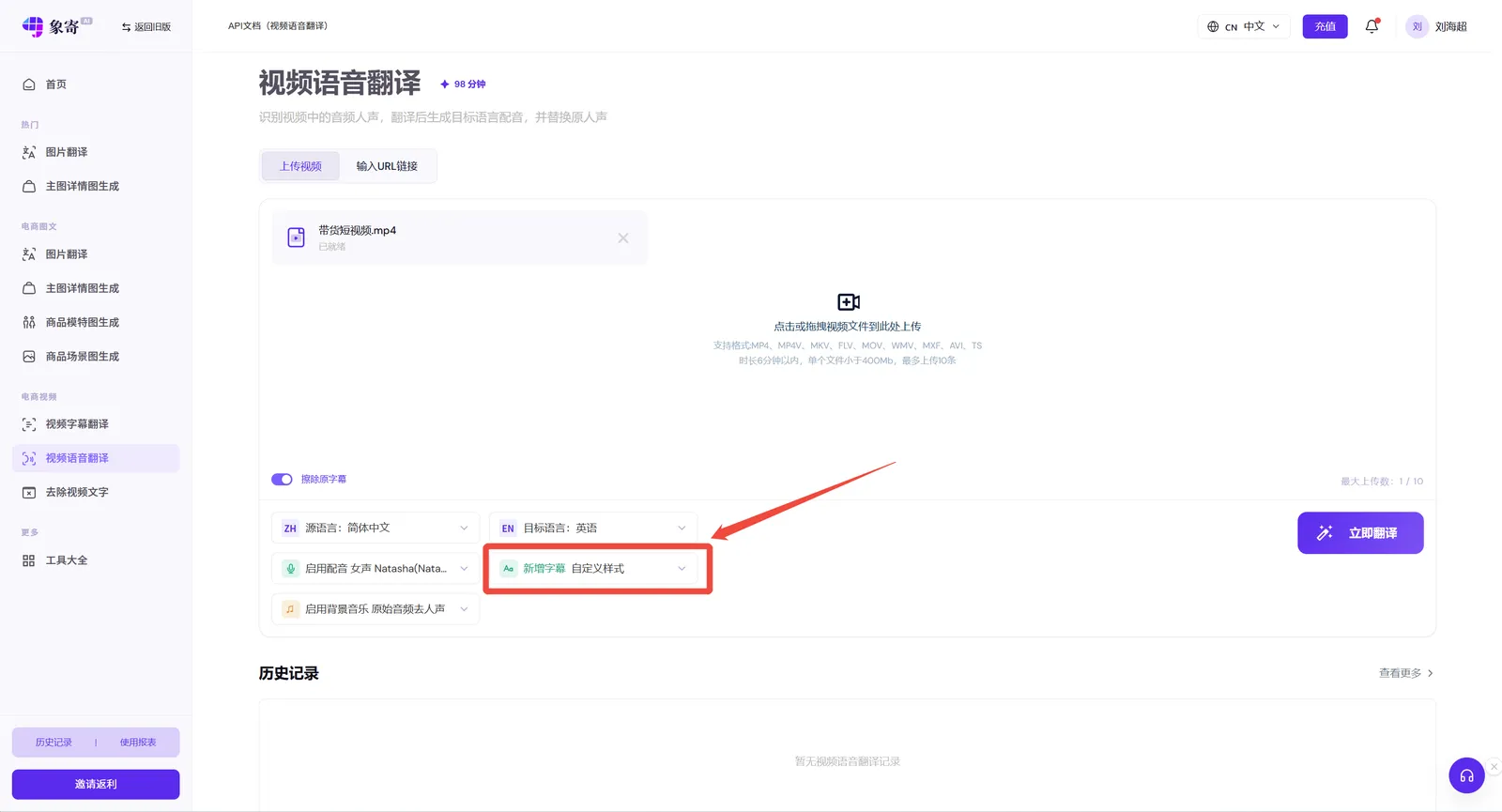
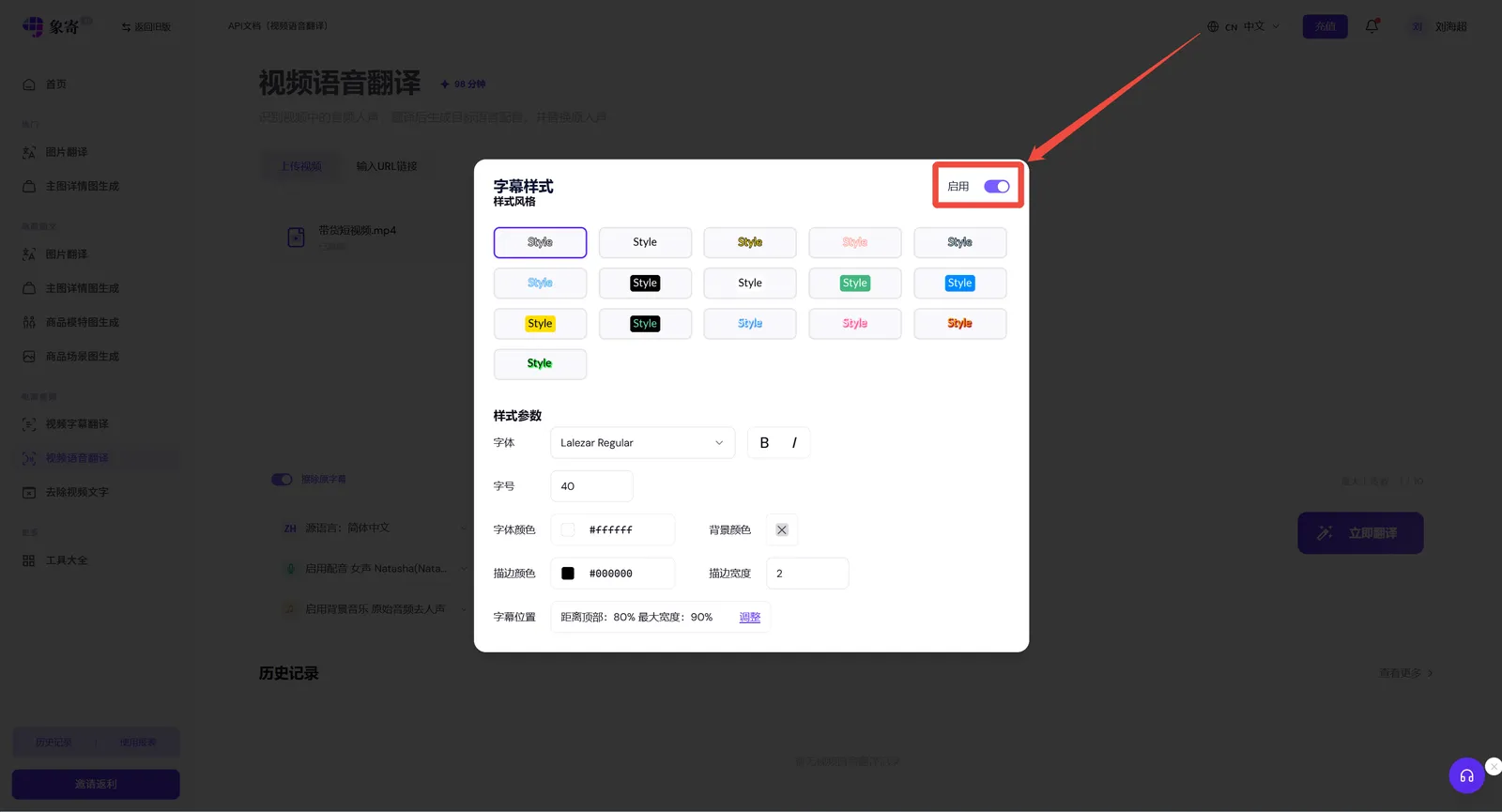
Настройки стиля субтитров
Включайте или выключайте субтитры по мере необходимости. При включении стиль и положение субтитров полностью настраиваются.
После завершения загрузки начинается перевод видео.
Шаг 2: Отредактируйте субтитры и озвучку
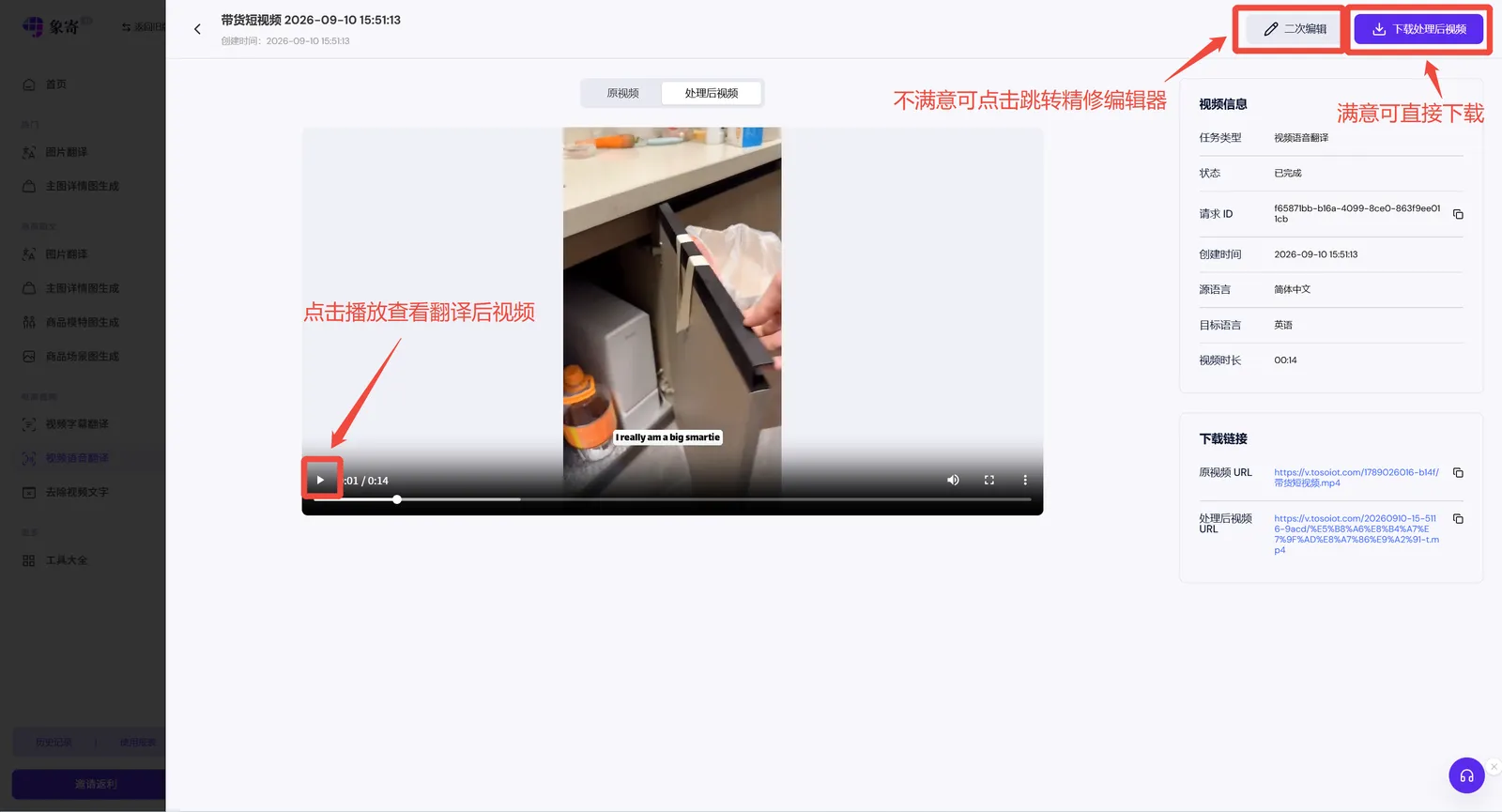
После перевода видео можно сразу просмотреть и скачать либо продолжить его редактирование. Нажмите кнопку 【Редактировать】, чтобы открыть рабочую область перевода видео.
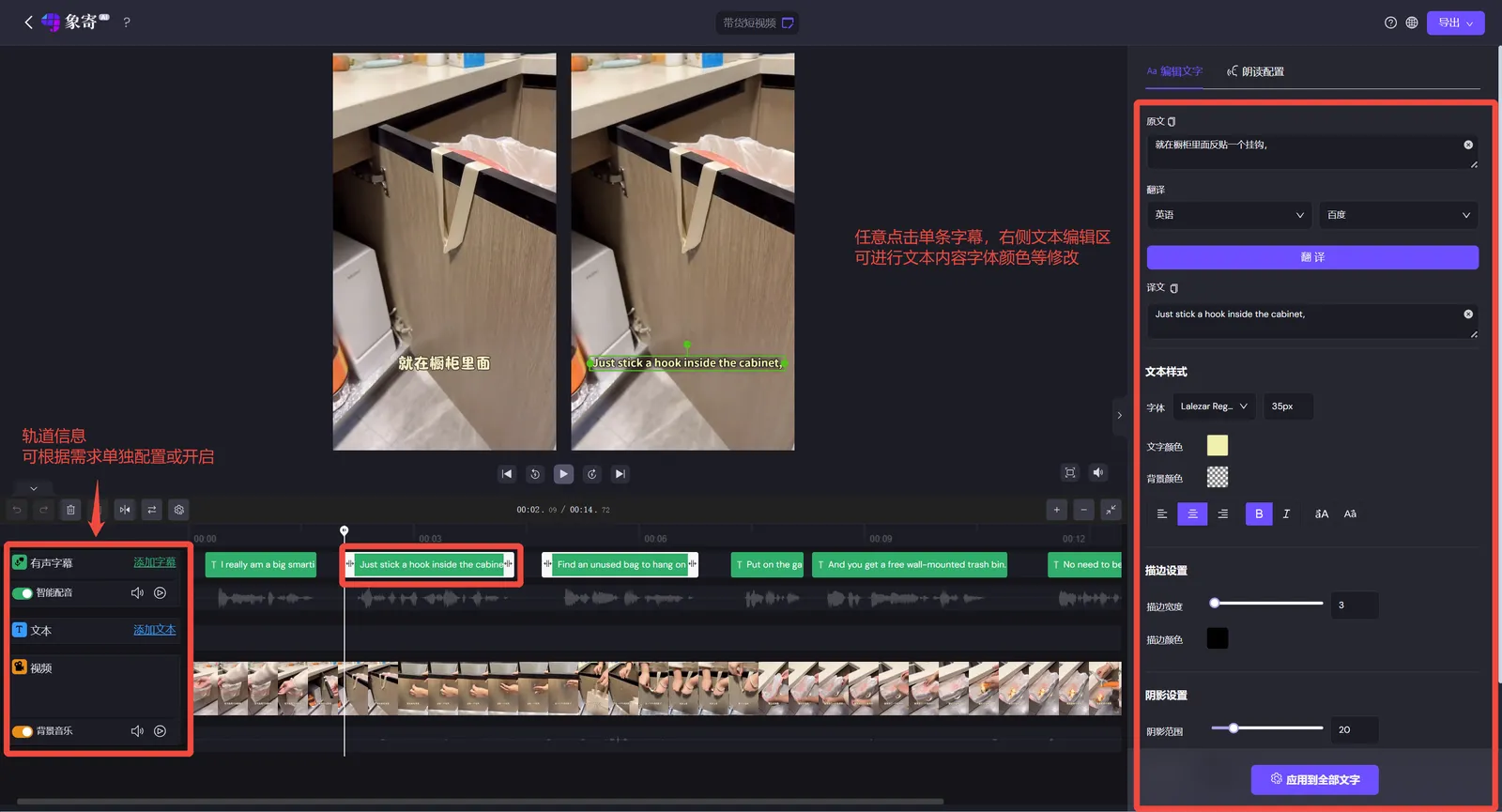
Нажмите на любой субтитр или текст — справа появится всплывающее окно 【Редактирование субтитров】. В области редактирования текста можно изменить содержимое, шрифт, размер, цвет и другие параметры выбранного субтитра.
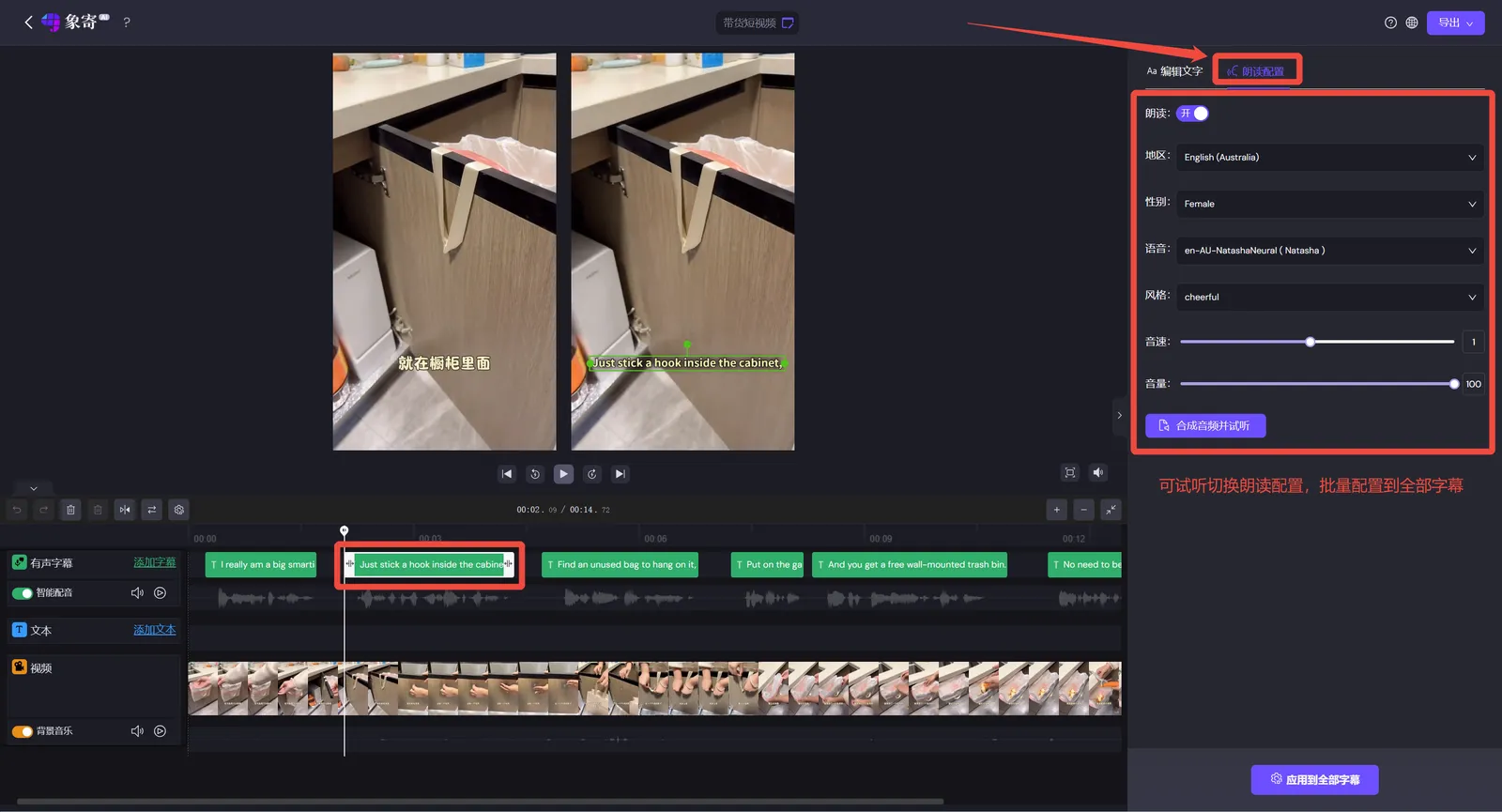
Настройки озвучки
Нажмите 【Настройки озвучки】, чтобы настроить озвучивание субтитров. После изменения содержимого субтитров или настроек озвучки нажмите 【Предпросмотр】, чтобы заново сгенерировать обновлённое озвучивание и заменить автоматическую озвучку.
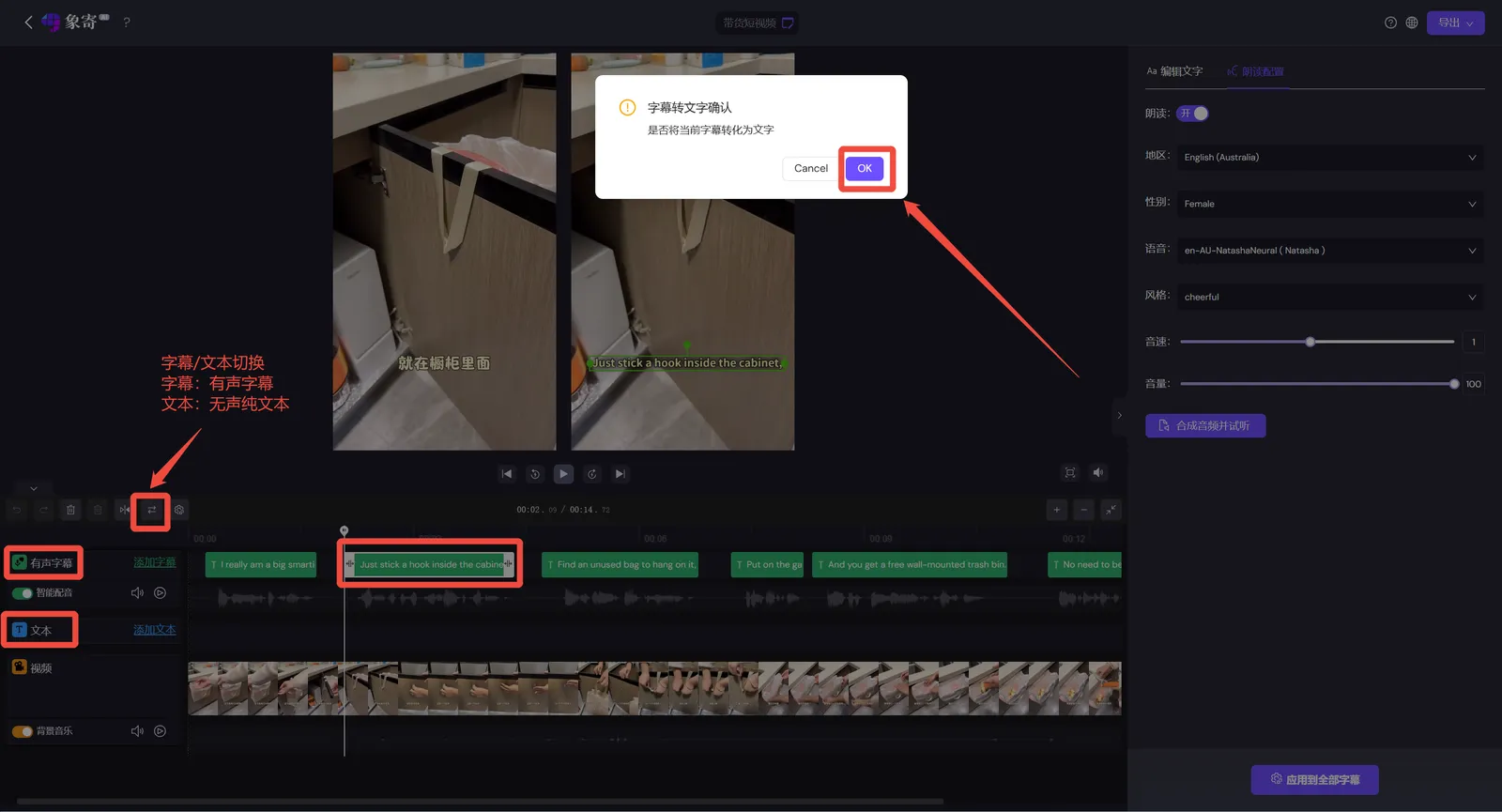
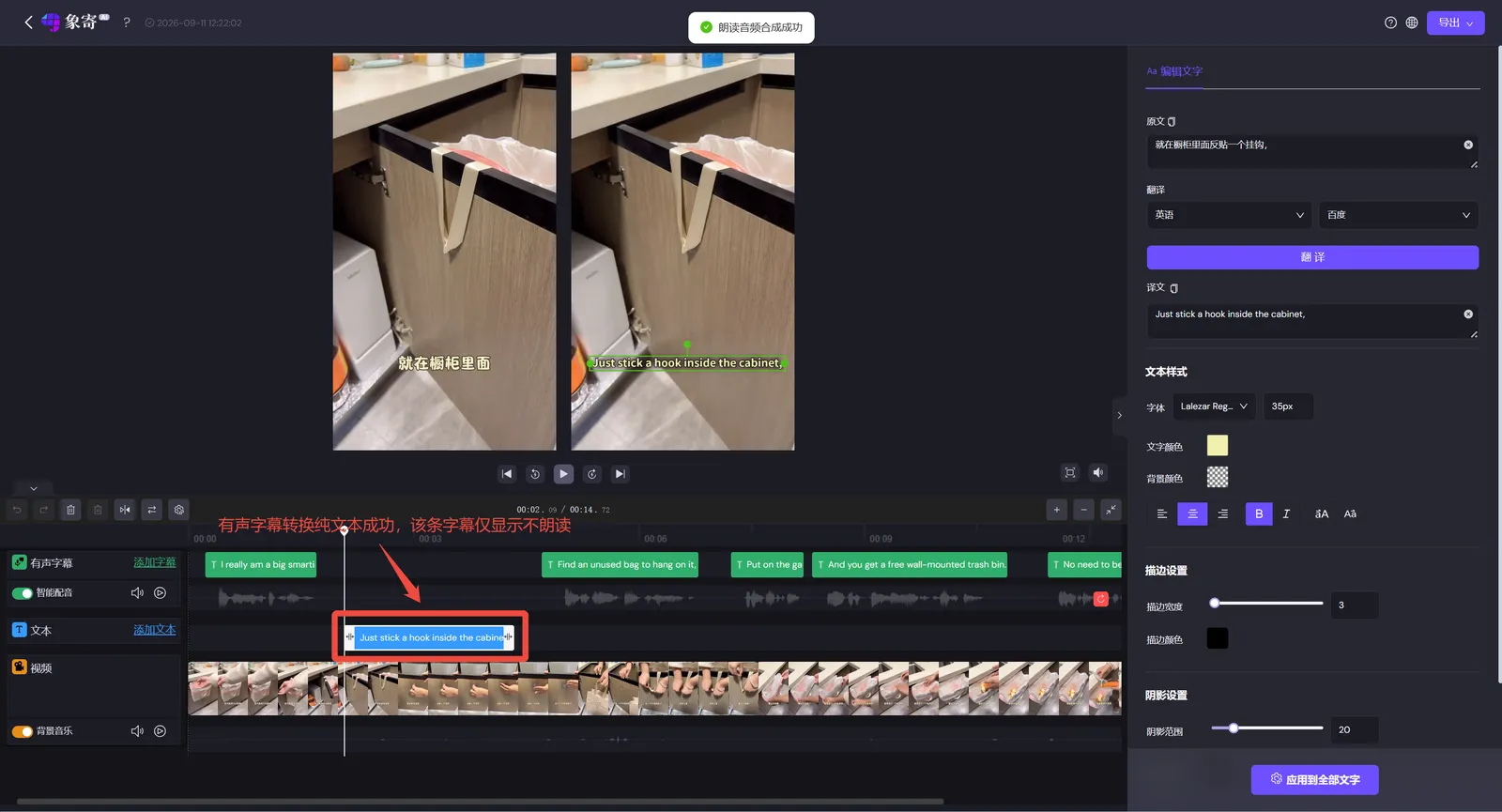
Если заголовок не нужно озвучивать или строка была пропущена, нажмите на этот субтитр, чтобы переключиться между озвученным субтитром и обычным текстом (переключаться можно свободно в обе стороны).
Шаг 3: Экспортируйте видео
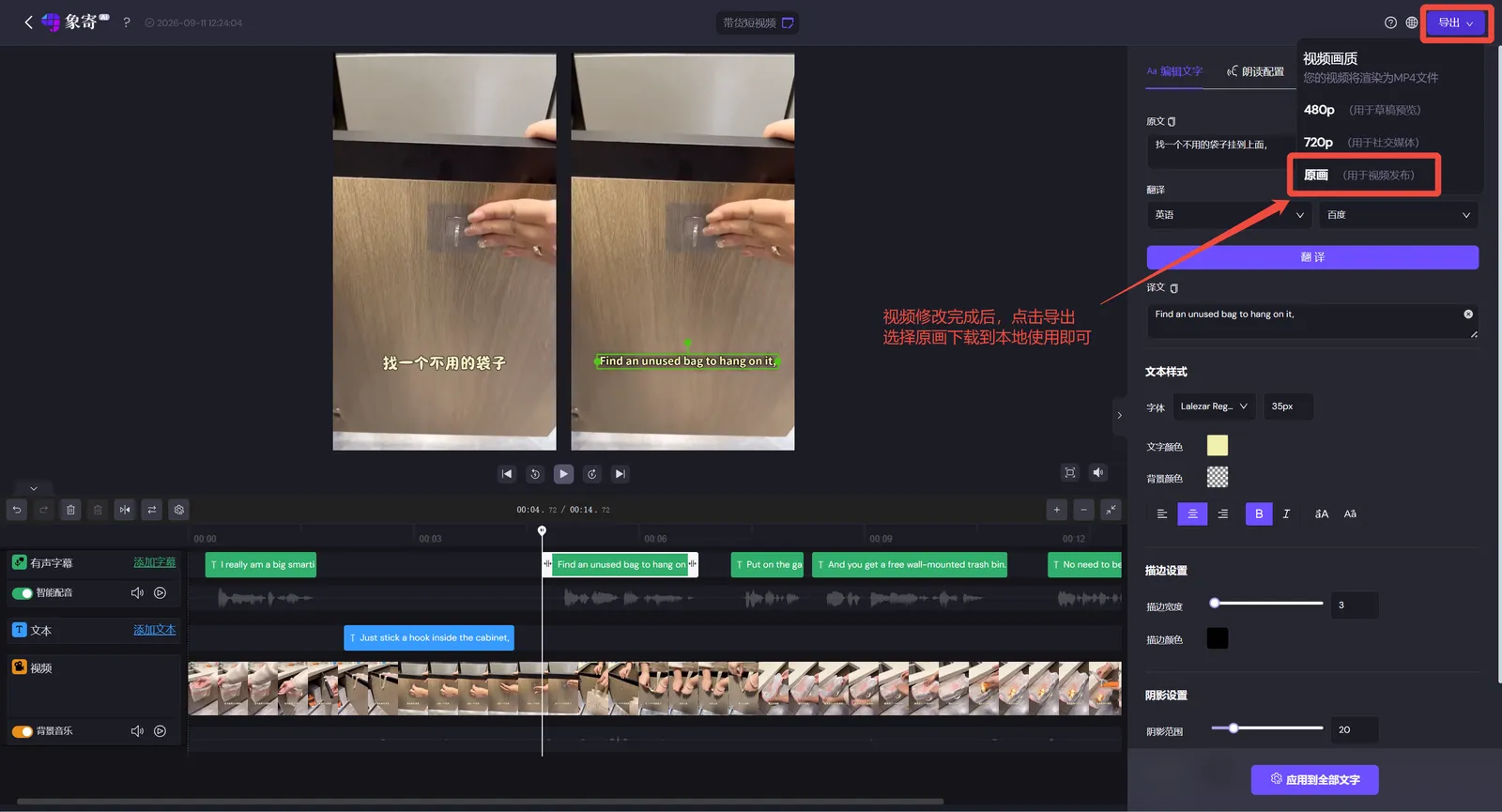
Когда всё готово, нажмите кнопку 【Экспорт】 в правом верхнем углу, выберите нужное качество и экспортируйте видео для публикации.